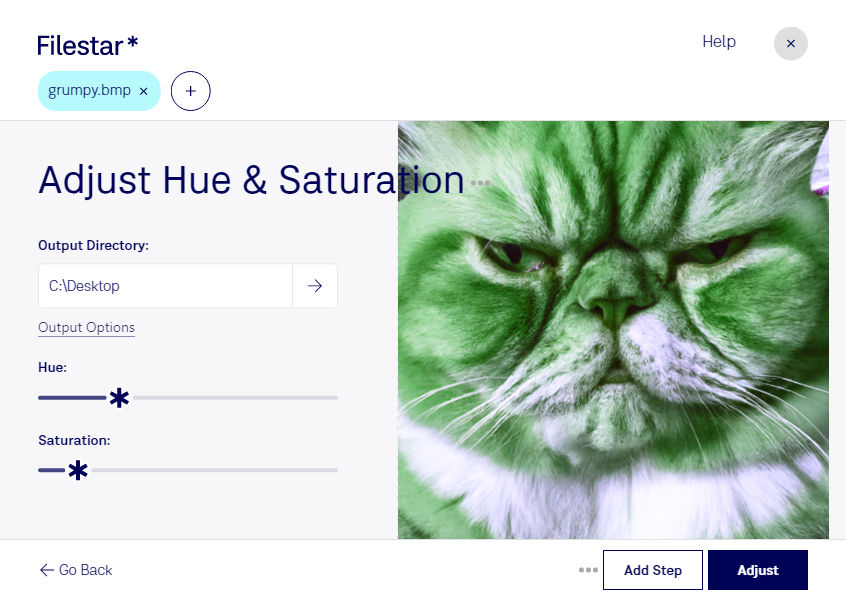
Ajustar matiz de bmp

  1. Baixe e instale a versão mais recente do Filestar.

  2. Clique com o botão direito em um ou mais arquivos Bmp na sua área de trabalho e selecione Convert with Filestar.

  3. Digite adjust hue na caixa de pesquisa.

  4. Clique em Adjust.

Ou deixe um agente de IA fazer isso: filestarcli -i photo.bmp -c "adjust hue" (saiba como).

ajustar matiz de bmp

Deixe seu agente de IA ajustar matiz de BMP

Claude Code, Codex, Cursor e outros agentes podem fazer isso no seu computador com o Filestar. Seus arquivos ficam na sua máquina.

Instale o Filestar e adicione-o aos seus agentes:

npm install -g filestar
filestarcli agent install

Depois, peça ao seu agente:

“Use o Filestar para ajustar matiz de BMP na minha pasta Downloads”

Ou execute você mesmo:

filestarcli -i photo.bmp -c "adjust hue"

É executado no seu computador, então seus arquivos ficam nele. Funciona em Windows, macOS e Linux. 50 conversões gratuitas com a instalação via npm, sem precisar de conta.

Meu agente de IA pode ajustar matiz de BMP?

Sim. Instale o Filestar CLI com npm install -g filestar e seu agente poderá executar filestarcli -i photo.bmp -c "adjust hue" no seu computador, mantendo seus arquivos nele.

Como usar o Filestar com agentes de IA

O que é .bmp?

Extensão
.bmp
Formato
Binário
Categoria
Imagem raster
Desenvolvedor
Microsoft
Descrição
Um arquivo BMP é uma imagem raster não compactada composta por uma grade retangular de pixels. Ele contém um cabeçalho de arquivo (identificador do bitmap, tamanho do arquivo, largura, altura, opções de cores e ponto inicial dos dados do bitmap) e pixels bitmap, cada um com uma cor diferente.
Tipo MIME
image/bmp
Exemplo
sample.bmp

Ajustar matiz de bmp hoje

Comece em poucos minutos

Ajustar o matiz de BMP permite mudar os tons de uma imagem para criar variações de cor, harmonizar elementos visuais ou explorar uma nova proposta estética. Com o Filestar, você faz esse processamento diretamente no seu computador, no Windows ou no macOS.

O BMP é um formato de imagem bitmap: um arquivo de imagem raster, composto por pixels. O ajuste de matiz altera os tons desses pixels sem modificar as dimensões da imagem. É útil para transformar a aparência de uma composição, mas não substitui ajustes de brilho e saturação, que atuam em outras características da cor.

Para designers gráficos, esse recurso ajuda a testar combinações cromáticas em peças publicitárias e materiais de identidade visual. Ilustradores podem criar versões alternativas de uma arte, enquanto profissionais de desenvolvimento de jogos podem experimentar diferentes tons em texturas e elementos gráficos salvos em BMP.

Se você trabalha com muitos arquivos, o processamento em lote do Filestar reduz a necessidade de repetir a mesma operação em cada imagem. Aplicar um ajuste a vários BMP de uma vez facilita a criação de conjuntos visuais consistentes e libera tempo para revisar os resultados.

O processamento local também oferece mais controle sobre arquivos sensíveis. Ao ajustar suas imagens no computador, você evita enviá-las a um serviço de processamento na nuvem, reduzindo a exposição de materiais de clientes, projetos ainda não publicados e conteúdos internos. Essa vantagem complementa os cuidados de segurança do próprio dispositivo.

Quer entender como usar o Filestar para ajustar o matiz dos seus arquivos BMP em lote? Entre em contato e conte o que você precisa processar.