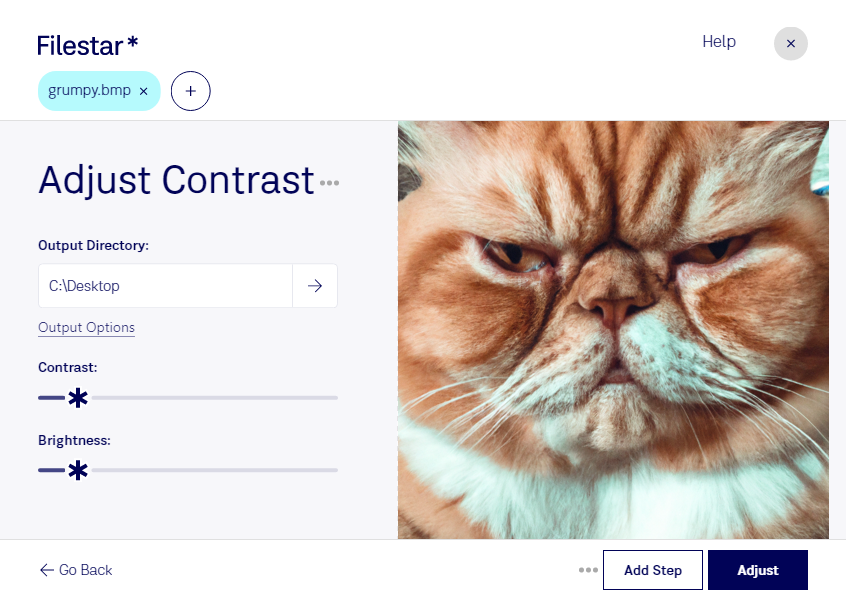
Ajustar o contraste de BMP ajuda você a diferenciar áreas claras e escuras, destacar contornos e melhorar a leitura visual de uma imagem. Com o Filestar, você faz esse processamento diretamente no seu computador, em Windows ou macOS, sem depender de um conversor online.
O BMP é um formato de imagem bitmap: um arquivo raster composto por pixels. Ao modificar o contraste, você altera a diferença entre os tons desses pixels. Isso pode tornar uma imagem apagada mais nítida visualmente, mas não recupera detalhes que não existem no arquivo original. O ideal é buscar equilíbrio para não perder informações nas áreas muito claras ou muito escuras.
Esse ajuste é útil para designers que preparam elementos gráficos, fotógrafos que trabalham com imagens em BMP e profissionais que digitalizam documentos. Em plantas técnicas, capturas de tela e documentos escaneados, por exemplo, melhorar o contraste pode facilitar a identificação de linhas, textos e símbolos.
Quando você precisa tratar vários arquivos, as operações em lote do Filestar evitam repetir o mesmo trabalho imagem por imagem. Aplicar um ajuste ao conjunto ajuda a manter a consistência visual; se os arquivos tiverem condições de iluminação diferentes, vale separá-los em grupos e conferir os resultados.
O processamento local também reduz a exposição dos seus arquivos: você não precisa enviá-los a um serviço na nuvem para ajustar o contraste. Isso oferece mais controle sobre materiais de clientes, documentos internos e imagens confidenciais, embora a proteção também dependa da segurança do seu computador.
Para entender como o Filestar pode atender ao seu volume de arquivos e à sua rotina de trabalho, entre em contato com nossa equipe.