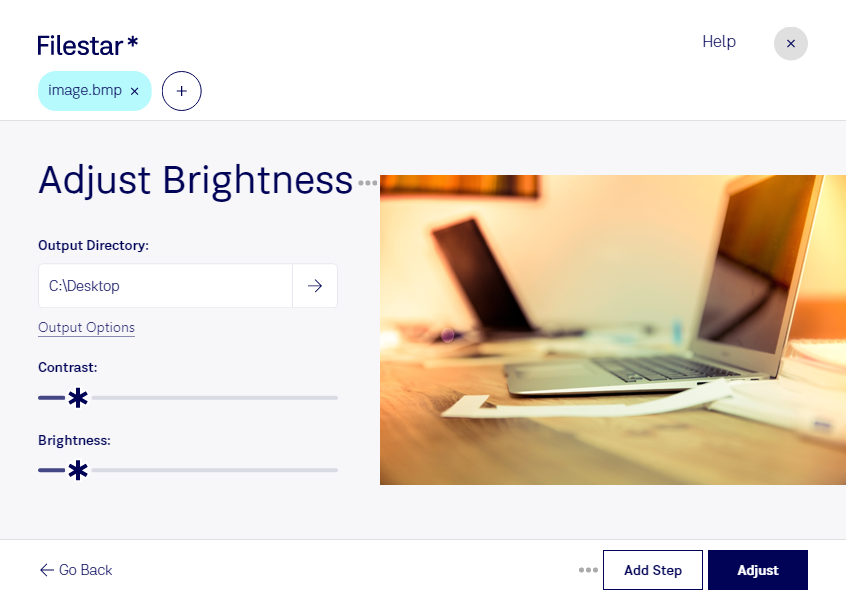
Uma imagem escura pode esconder detalhes importantes e prejudicar a apresentação de um trabalho. Com o Filestar, você pode ajustar o brilho de arquivos BMP diretamente no computador, deixando imagens mais claras ou reduzindo a luminosidade conforme a necessidade.
O BMP é um formato de imagem bitmap, composto por pixels. Ajustar seu brilho ajuda a melhorar a visualização de fotografias, capturas de tela e documentos digitalizados. Esse processamento não aumenta a resolução nem recupera detalhes que não foram registrados, mas permite adequar a luminosidade ao uso pretendido.
Para quem trabalha com muitos arquivos, o processamento em lote evita repetir a mesma operação imagem por imagem. Você pode aplicar o ajuste a vários arquivos BMP de uma vez, economizando tempo em tarefas recorrentes. Vale conferir uma amostra antes de processar todo o conjunto, especialmente quando as imagens têm condições de iluminação diferentes.
Designers podem usar esse recurso para preparar elementos visuais para apresentações e materiais gráficos. Profissionais de digitalização podem melhorar a visualização de documentos escuros, enquanto equipes de engenharia podem ajustar capturas e ilustrações técnicas para facilitar a leitura de detalhes.
O Filestar funciona no Windows e no macOS e realiza esse processamento localmente. Como você não precisa enviar as imagens para um conversor na nuvem, reduz a exposição de documentos internos, materiais de clientes e outros arquivos confidenciais a serviços externos. Isso dá mais controle sobre onde seus dados são processados, sem substituir os cuidados de segurança do próprio computador.
Quer saber como encaixar o ajuste de brilho em lote na sua rotina? Entre em contato com nossa equipe para conhecer as opções do Filestar.