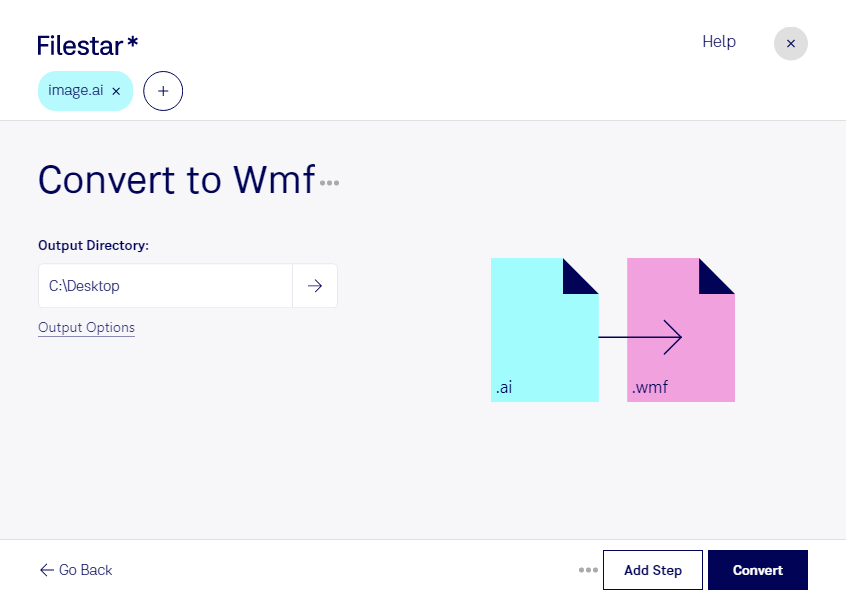
Converter AI para WMF pode facilitar o uso de ilustrações em sistemas e documentos que aceitam o formato Metarquivo do Windows. Com o Filestar, você faz essa conversão diretamente no seu computador, tanto no Windows quanto no macOS, sem depender de um conversor online.
O AI é um arquivo Adobe Illustrator usado para criar e editar imagens vetoriais, como logotipos, ícones e desenhos técnicos. Já o WMF é um formato vetorial tradicional, útil em determinados aplicativos de escritório e sistemas legados. A conversão ajuda a levar esses materiais para ambientes em que o arquivo original não pode ser utilizado diretamente.
Esse fluxo pode ser útil para designers que entregam logotipos para documentos corporativos, profissionais de comunicação que preparam materiais no Microsoft Word e equipes técnicas que precisam inserir diagramas em ferramentas compatíveis com WMF. Como o formato de destino tem limitações, vale conferir fontes, transparências, gradientes e outros efeitos após a conversão, especialmente em artes complexas.
Se você trabalha com muitos arquivos, a conversão em lote do Filestar reduz tarefas repetitivas. Você pode selecionar vários arquivos AI e aplicar a mesma operação ao conjunto, agilizando a preparação de bibliotecas de ícones, ilustrações e materiais de clientes.
O processamento local também oferece mais controle sobre a confidencialidade. Ao converter no seu computador, você evita enviar os arquivos para servidores de conversão na nuvem, reduzindo a exposição de projetos ainda não publicados ou materiais internos. A segurança continua dependendo dos cuidados com o próprio dispositivo, mas manter os arquivos no ambiente de trabalho simplifica o controle de acesso.
Quer avaliar o Filestar para converter seus arquivos AI em WMF? Entre em contato e conte quais materiais e aplicativos fazem parte do seu fluxo de trabalho.