

Renomeação avançada com Filestar

Última atualização em
Se o seu trabalho diário envolve lidar com muitos arquivos, você sabe como renomeá-los pode ser penoso. Renomear um arquivo é simples. Sem complicações. O problema começa quando você quer fazer alterações em uma longa lista de arquivos. Fotógrafos, designers, profissionais de marketing de conteúdo, contadores e muitas outras pessoas passam por isso.
Então, como tornar esse processo menos trabalhoso? Qual é a maneira mais rápida de substituir espaços por sublinhados nos nomes dos arquivos? Ou digamos que você queira adicionar algumas letras aos nomes dos arquivos. Como fazer isso sem perder a cabeça?
Embora existam vários métodos e ferramentas para renomear nomes completos de arquivos em lote, o desafio surge quando você quer alterar apenas uma parte específica do nome de todos os seus arquivos.
Você pode usar o método tradicional e lidar com cada arquivo separadamente.
- Clique com o botão direito em um arquivo.
- Um menu de ações será exibido. Clique em Renomear.
- O nome do arquivo aparecerá destacado para edição. Digite o novo nome seguindo o padrão que você deseja.
Fazer isso em cada arquivo é um sofrimento se você tiver uma lista longa. Mas é possível automatizar o processo. Como?
Com Filestar, é claro!
Renomeação avançada com Path Template
Com um Path Template, você pode criar regras de renomeação facilmente e automatizar o processo.
Como renomear arquivos com Filestar
Digamos que você queira adicionar a palavra ‘-Online’ a um lote de arquivos em uma pasta. Veja como fazer isso.
- Baixe o Filestar e instale no seu PC.
- Clique com o botão direito nos arquivos que você quer renomear e selecione ‘Converter com Filestar’.
- Digite ‘rename’ na caixa de busca.
Esta janela aparecerá na sua tela:
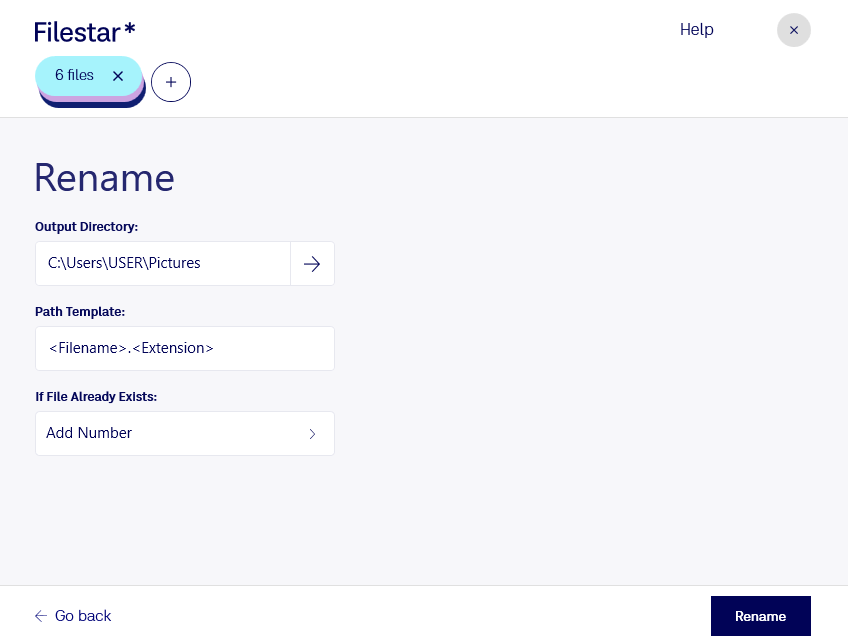
- Digite o nome de arquivo que você quer adicionar na aba Path Template. No nosso caso:
<Filename>-Online.<Extension>
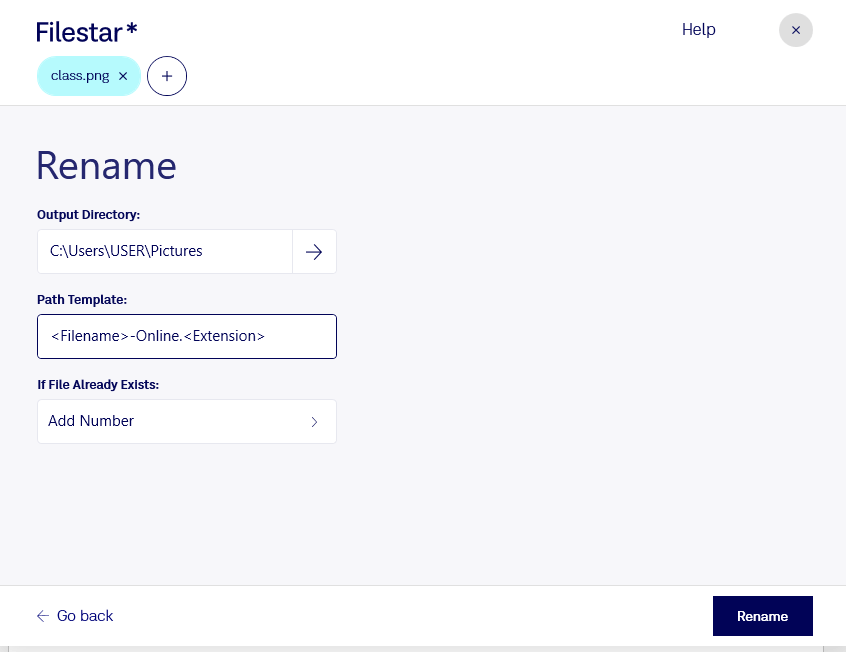
- Clique em ‘Renomear’. Pronto!
As expressões <Filename> e <Extension> são chamadas de tags e são substituídas pelo nome e pela extensão originais do arquivo.
Leia nosso guia detalhado de renomeação avançada com Path Templates para saber mais sobre como renomear arquivos no Filestar.