
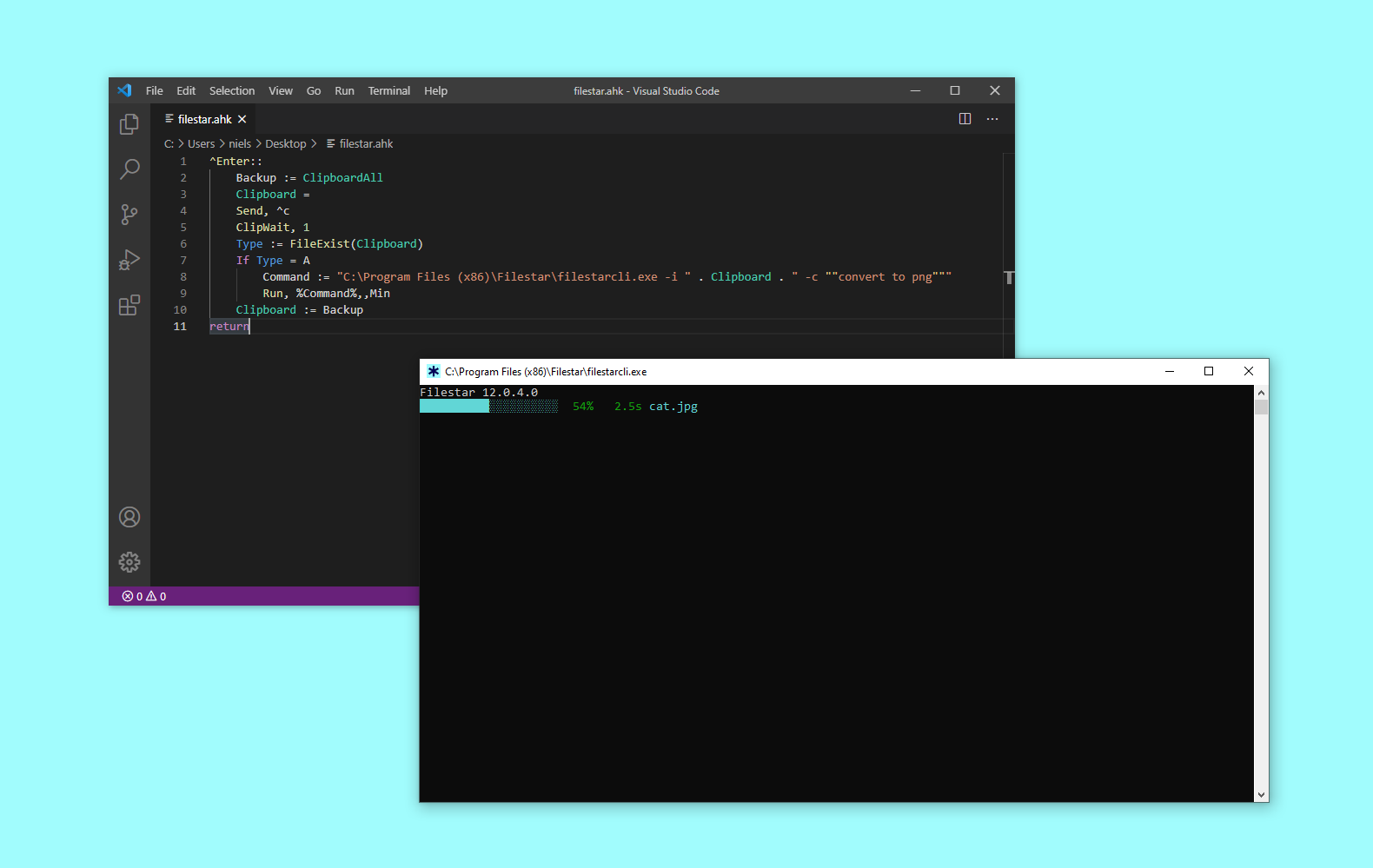
Converta qualquer arquivo com AutoHotkey e Filestar

Niels Bosma
Última atualização em
AutoHotkey é uma ferramenta popular de automação para Windows e, combinada com o Filestar CLI, permite converter arquivos com um simples atalho de teclado.
O exemplo a seguir mostra como configurar um Hotkey para converter qualquer arquivo compatível para o formato PNG: basta selecionar o arquivo e pressionar CTRL+ENTER.
- Instale o AutoHotkey e o Filestar.
- Crie um arquivo .ahk (por exemplo, myhotkeys.ahk) com o código abaixo.
- Clique duas vezes no arquivo .ahk. O atalho já está ativo.
- Coloque um arquivo (por exemplo, um arquivo .jpg) na sua área de trabalho e clique uma vez nele para selecioná-lo.
- Agora pressione CTRL+ENTER.
- O Filestar vai converter o arquivo para PNG e salvá-lo na mesma pasta.
^Enter::
    Backup := ClipboardAll
    Clipboard =
    Send, ^c
    ClipWait, 1
    If FileExist(Clipboard)
    {
        Command := "C:\Program Files (x86)\Filestar\filestarcli.exe -i """ . Clipboard . """ -c ""convert to png"""
        Run, %Command%,,Min
    }
    Clipboard := Backup
return
Como funciona
^Enter::...returndefine o Hotkey, em que ^ é Ctrl e Enter é Enter. Altere se quiser usar outro Hotkey.Backup := ClipboardAllfaz uma cópia de segurança de todos os dados armazenados na área de transferência.Clipboard =limpa a área de transferência.Send, ^csimula pressionar as teclas CTRL+C para copiar o arquivo selecionado para a área de transferência.ClipWait, 1espera até um segundo para que a área de transferência contenha algum dado.If Type = FileExist(Clipboard)verifica se o conteúdo da área de transferência aponta para um arquivo existente.Command := "C:\\\\Program Files (x86)\\\\Filestar\\\\filestarcli.exe -i """ . Clipboard . """ -c ""convert to png"""é a linha de comando do filestarcli que será executada. Altere o parâmetro -c para usar outros comandos. Verifique também se o caminho para filestarcli.exe corresponde ao local onde você instalou o Filestar.Run, %Command%,,Minexecuta a linha de comando armazenada na variável%Command%.Minsignifica executar com a janela minimizada. Altere paraHidese não quiser ver a janela do Filestar.Clipboard := Backuprestaura os dados iniciais da área de transferência.