

Como visualizar, usar e remover dados EXIF

Última atualização em
Todas as fotos digitais, independentemente da câmera usada para capturar a imagem, contêm alguns dados. Esses dados são conhecidos como dados EXIF. Alguns sites mostram detalhes valiosos da imagem, como a marca da câmera, as configurações de exposição etc. Essas informações são importantes porque mostram as ferramentas e como os fotógrafos capturam uma imagem. Sem mais demora, vamos conhecer os dados EXIF em detalhes e ver como removê-los das imagens.
O que são dados EXIF?
Antigamente, os fotógrafos andavam com papel e caneta para registrar informações como abertura, data e velocidade do obturador. Quando tiravam muitas fotos, era difícil associar os detalhes à imagem correta. Mas essa era a única maneira de fotógrafos iniciantes aprenderem com seus erros. Trabalhoso, não é?
Graças à tecnologia, as câmeras agora podem registrar todos esses detalhes para o fotógrafo. As informações são armazenadas como dados EXIF. Os dados do formato de arquivo de imagem intercambiável (EXIF) incluem todos os detalhes da imagem registrados por uma câmera. Eles podem incluir velocidade do obturador, abertura máxima, ISO, balanço de branco, modelo da câmera, distância focal, modo de flash, modo de medição, número de série do equipamento e muito mais.
Isso beneficia não só os iniciantes, mas também os fotógrafos profissionais. Todos podem obter os detalhes de como uma fotografia específica foi produzida. Essas informações não fazem parte da imagem em si, por isso não ficam visíveis ao navegar em um navegador. Em vez disso, ficam incorporadas ao arquivo, e apenas alguns visualizadores de imagens ou ferramentas de edição de fotos, como o Lightroom, conseguem visualizar e extrair os dados.
A única desvantagem é que alguns fotógrafos removem esses dados para proteger seu estilo e seu trabalho, enquanto outros os removem para manter um bom tráfego no site (os dados EXIF aumentam o tamanho da imagem). Você também pode criptografar o arquivo EXIF para que ele fique acessível apenas a pessoas autorizadas.
Como visualizar dados EXIF
Você pode visualizar esses dados de várias maneiras.
Primeiro, logo após tirar a foto, a tela da sua câmera pode mostrar esses detalhes. Navegue pelas configurações da câmera até encontrá-los. Você pode consultar o manual da câmera para ver o passo a passo de como visualizar os dados EXIF.
Segundo, você pode usar um aplicativo visualizador de dados EXIF. A maioria dos programas de edição de imagens permite visualizar dados EXIF.
Por fim, o sistema de arquivos do seu computador pode mostrar os dados EXIF de uma imagem. Em um PC, use o Explorador de Arquivos para abrir a imagem e clique com o botão direito no arquivo cujos dados EXIF você quer ver. Uma janela será aberta; clique em Propriedades e depois em Detalhes. Os dados EXIF serão exibidos na tela.
Em um Mac, use o Pré-Visualização para abrir sua imagem. Clique em Ferramentas, depois em Mostrar Inspetor e, em seguida, clique na aba EXIF.
No Firefox, instale a extensão EXIF Viewer. Se você usa o Chrome, use a extensão EXIF Quick View.
Como usar dados EXIF
Os dados EXIF são usados para entender melhor as fotos e fazer comparações entre elas. Os detalhes da lente nos dados EXIF podem indicar qual distância focal usar.
Comparar as configurações de abertura de duas fotos diferentes ajuda você a entender melhor a profundidade de campo. Você também pode usar diferentes configurações de ISO na mesma imagem para avaliar se há ruído digital demais.
Os dados EXIF permitem que você experimente novos equipamentos e leve suas skills do básico ao avançado.
Como remover dados EXIF de fotos
Você pode remover os dados EXIF de duas maneiras.
As câmeras permitem alterar as configurações dos dados EXIF registrados ou desativar completamente o registro.
Seu computador também pode ajudar você a remover os dados EXIF depois de transferir a imagem. No PC, clique com o botão direito na foto e selecione Propriedades > Detalhes. Uma janela será exibida e, na parte inferior, clique em Remover Propriedades e Informações Pessoais e depois pressione OK.
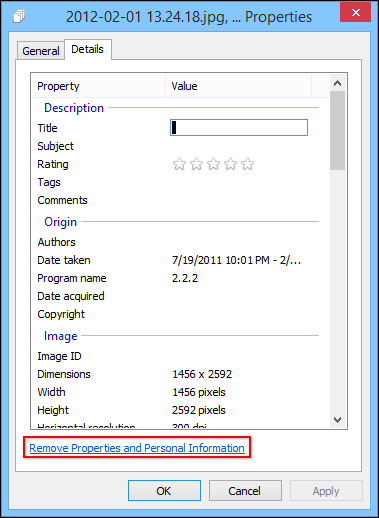
Fonte da imagem: How-to-Geek
No Mac, abra a imagem no Pré-Visualização. Clique em Ferramentas > Mostrar Inspetor, escolha a aba i, depois selecione a aba EXIF e exclua os dados.