

Como renomear vários arquivos no Windows

Última atualização em
Imagine ter dezenas de arquivos no Windows com nomes confusos ou sem sentido. Renomear arquivos pode ser uma tarefa bem tediosa, principalmente quando você tem centenas de arquivos com nomes como DSC997765. Acredite, pode ser ainda pior.
Imagine transferir todas as fotos da sua câmera digital ou do seu smartphone para o PC. É um grande alívio renomear todos esses arquivos de um jeito que faça sentido. É como finalmente colocar a casa em ordem depois de uma grande bagunça.
A má notícia é que dar um nome adequado a cada arquivo leva uma eternidade se você não tiver uma ferramenta para automatizar o processo. A boa notícia é que você pode renomear todos de uma vez.
Graças à tecnologia, existem programas que ajudam você a renomear vários arquivos, dando a todos o mesmo nome, seguido apenas de um número entre parênteses. Esses programas conseguem lidar com centenas de milhares de arquivos e alterar o nome ou a extensão para o que você quiser. E o melhor: você pode visualizar o nome do arquivo antes de aplicar a alteração. Também é possível desfazer a renomeação se algo der errado.
Sem mais demora, vamos ver como renomear vários arquivos em lote no Windows.
Renomeie arquivos em lote no Filestar
O Filestar é um aplicativo para desktop Windows fácil de usar que ajuda você a renomear arquivos sem complicação. Sabemos que tempo é dinheiro, então você pode evitar o trabalho de dar nome a um arquivo após o outro e renomeá-los rapidamente em lote no Filestar.
1. Baixe e instale a versão mais recente do Filestar.
2. Clique com o botão direito em um ou mais arquivos na sua área de trabalho e selecione Converter com Filestar.
3. Digite renomear na caixa de pesquisa e clique na opção.
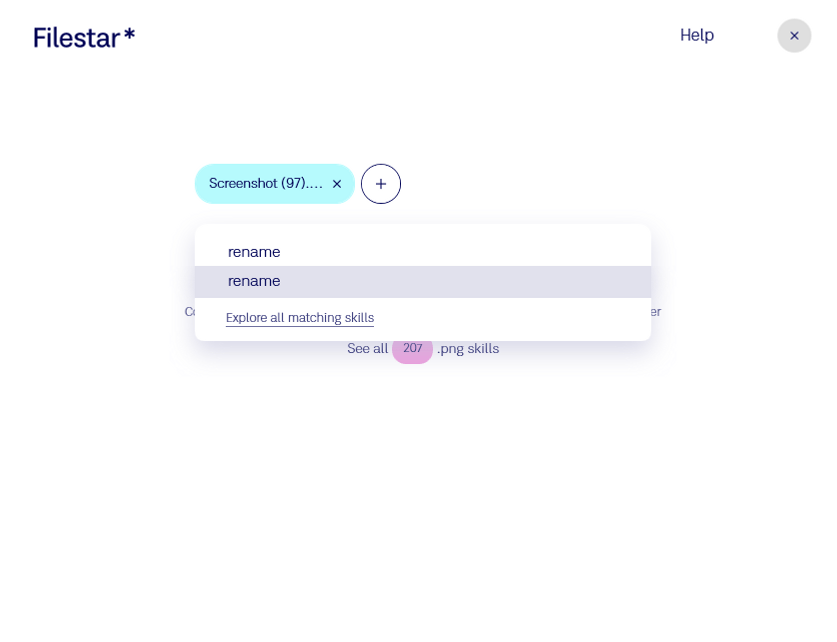
4. Digite o nome do arquivo e a extensão
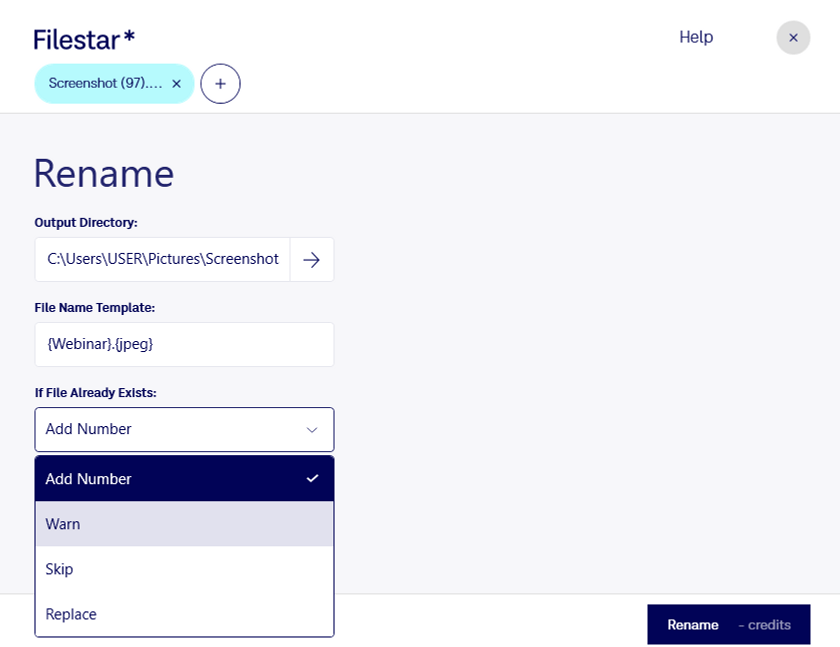
5. Clique em Renomear.

Como renomear arquivos em lote no Windows 7/10
O Windows 7 e as versões posteriores têm a opção de renomear vários arquivos. O Windows aplica o nome escolhido a todos os arquivos e adiciona um sufixo ao final para diferenciar cada um e garantir que cada nome seja único.
Se você mudar de ideia sobre o novo nome, pressione Ctrl+Z para desfazer a ação, e seus arquivos voltarão aos nomes originais.
1. Abra o Windows Explorer. Clique em Iniciar, vá até Todos os Programas, depois Acessórios e clique em Windows Explorer.
2. Selecione vários arquivos em uma pasta.
3. Em seguida, pressione F2.
4. Digite o novo nome e pressione ENTER.
OBSERVAÇÃO: No Windows, depois que você conclui as etapas acima, todos os arquivos deixam de aparecer destacados, exceto um. Por isso, pode parecer que você está renomeando apenas um arquivo.