
Como converter suas gravações do Zoom
Última atualização em
Você tem feito anotações durante suas reuniões no Zoom? Se sim, sabe que muita coisa pode ficar de fora das anotações.
Imagine poder consultar o vídeo ou áudio completo no seu computador sempre que precisar. Bom, não é? Problemas técnicos, distrações inesperadas e outros imprevistos podem fazer você perder detalhes importantes da sua reunião virtual.
Uma gravação é a melhor maneira de preservar todas as informações importantes discutidas nas muitas reuniões remotas que acontecem todos os dias.
Se você é o anfitrião, pode gravar facilmente. Se você é um participante, pode pedir ao anfitrião permissão para gravar. Para conceder essa permissão, o anfitrião deve clicar em ‘Gerenciar participantes’, passar o mouse sobre o nome da pessoa e clicar na opção ‘Mais’. Um menu suspenso será exibido; nele, basta escolher ‘Permitir gravação’.
Lembre-se também de ativar a ‘Gravação local’ para que o áudio/vídeo seja salvo no seu computador. Entre na sua conta do portal web do Zoom como administrador e clique no botão Configurações. Escolha Gravação, vá até Gravação local, e ative a opção se estiver desativada.
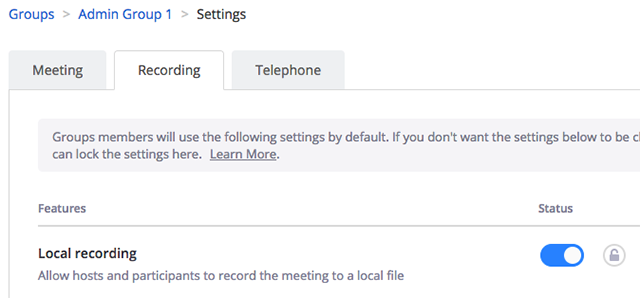
Veja como gravar uma reunião no Zoom.
Depois que você entrar na reunião e todos estiverem prontos, comece a gravar. Pressione o botão ‘Gravar’, na parte inferior da janela do Zoom, para iniciar a gravação.

Os botões de pausar/parar aparecem no lugar do botão ‘Gravar’.
Quando a reunião termina, o Zoom converte sua gravação e a salva no formato MP4 para vídeo com áudio e M4A para arquivos somente de áudio.
Para acessar e converter suas gravações, vá até:
- Usuários de PC: C:\Users\User Name\Documents\Zoom
- Usuários de Mac: \Users\User Name\Documents\Zoom
Agora você pode converter seu arquivo de áudio/vídeo para o formato que quiser. De áudio m4a para weba, mp3, wav etc., e de vídeo mp4 para wav, avi, mov e muitos outros.
O Filestar é uma plataforma fácil de usar, rápida e segura que garante que todas as conversas confidenciais e privadas das suas reuniões continuem assim.
Siga estes passos simples. Vai levar menos de um minuto. Confira!
Você também pode converter mp4 para WebM ou qualquer outro formato que quiser.