

Como adicionar marca d'água a várias imagens

Última atualização em
Imagine publicar uma imagem da sua última aventura e, alguns dias depois, encontrá-la em outro site assinada por outra pessoa. Isso pode ser bem desanimador, mas, infelizmente, acontece com frequência. Imagens e documentos são usados e compartilhados sem permissão o tempo todo.
A maneira mais rápida e simples de proteger suas imagens é colocar uma marca d'água nelas. E isso já não é mais um privilégio exclusivo de fotógrafos profissionais. A tecnologia tornou possível que qualquer pessoa indique a autoria de arquivos digitais adicionando uma marca d'água.
No passado, a marca d'água era um desenho discreto feito no papel durante sua fabricação. Ela ficava visível quando o papel era colocado contra a luz, geralmente para identificar o fabricante. Hoje, as marcas d'água digitais são textos ou imagens inseridos em documentos, fotografias ou vídeos para indicar sua autoria.
Dica profissional: a regra básica para uma marca d'água eficaz é deixá-la visível, mas sem distrair. Por isso, mantenha-a pequena, mas legível, e reduza a opacidade para evitar distrações.
Neste artigo, vamos falar sobre como adicionar marcas d'água a imagens em lote.
Ao procurar um aplicativo para adicionar marcas d'água em lote, você precisa considerar a facilidade de uso. Não faz sentido escolher um aplicativo que você não consiga usar.
Você consegue simplesmente arrastar e soltar imagens para adicionar marcas d'água de texto ou logotipo sem problemas? É fácil redimensionar a marca d'água depois de carregá-la? Você pode diminuir a opacidade? E quanto tempo seu computador vai levar para processar suas imagens?
Uma das ferramentas mais fáceis e rápidas de usar é o Filestar. Sua interface é muito intuitiva e permite adicionar marcas d'água a centenas ou milhares de imagens em instantes.
Adicionar marcas d'água em lote com o Filestar
Adicionar marca d'água de imagem ou logotipo
- Baixe e instale a versão mais recente do Filestar.
- Clique com o botão direito em um ou mais arquivos Jpg na sua área de trabalho e selecione Converter com Filestar.
- Digite Marca d'água ou Inserir imagem na caixa de pesquisa.
- Escolha a opacidade e onde posicionar sua imagem.
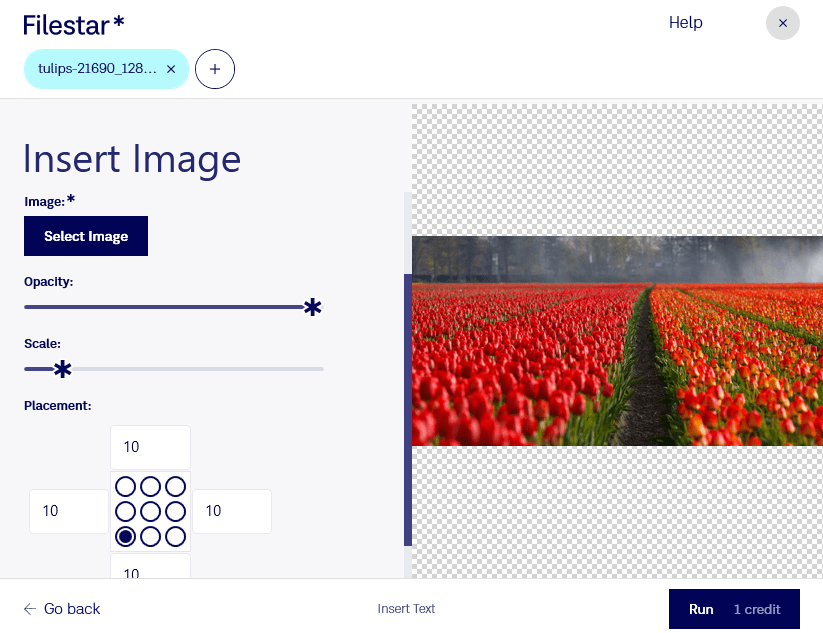
- Clique em Executar.
Adicionar marca d'água de texto
- Baixe e instale a versão mais recente do Filestar.
- Clique com o botão direito em um ou mais arquivos Jpg na sua área de trabalho e selecione Converter com Filestar.
- Digite Marca d'água ou Inserir texto na caixa de pesquisa.
- Insira seu texto, selecione o tipo de fonte, a cor e onde posicioná-lo na imagem.
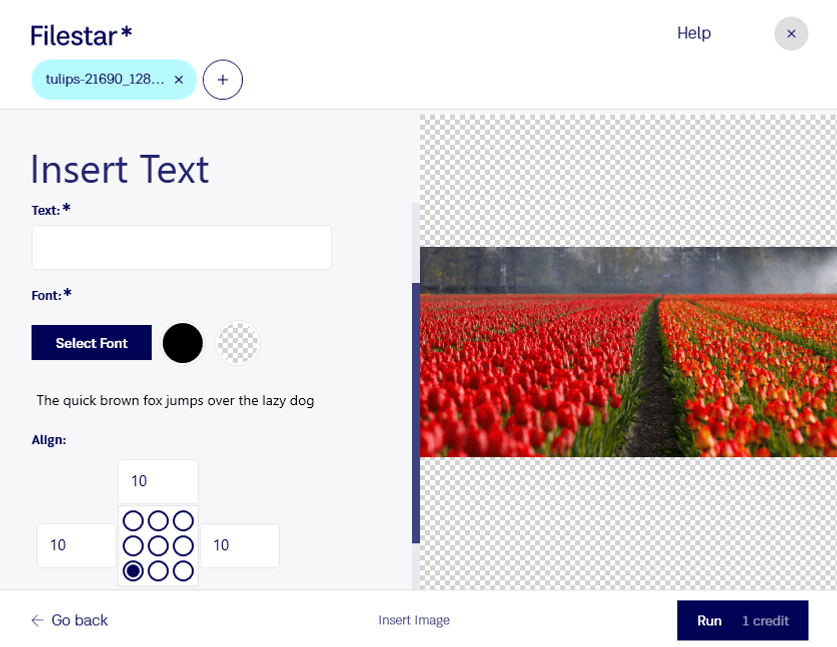
E pronto!