Como abrir arquivos HEIC no Windows

Última atualização em
Até 2017, o formato de arquivo HEIC não era muito conhecido. Também chamado de High-Efficiency Image File Format (HEIF), ele é um contêiner de imagens e vídeos que reduz significativamente o tamanho dos arquivos sem comprometer a qualidade das imagens. A popularidade do formato só cresceu quando a Apple adotou os arquivos HEIC como formato padrão para salvar imagens no macOS.
Os aplicativos nativos do Windows ainda não oferecem suporte ao formato da Apple. Mesmo assim, não se preocupe se você quiser visualizar uma imagem .heic no seu PC com Windows ou enviar o arquivo para alguém que usa Windows. O Windows 10 agora vem com suporte pré-instalado a .heic, desde que o arquivo use o codec (MPEG-H Part 2). Veja a seguir tudo o que você precisa saber sobre como abrir arquivos com a extensão .heic.
Métodos para visualizar e abrir arquivos HEIC no Windows
1. Baixe a extensão de arquivos HEIC para Windows 10
As extensões de imagens .heic permitem abrir arquivos .heic no aplicativo de fotos padrão do Windows. Essa extensão instala os codecs necessários para visualizar a imagem no Fotos.
Acesse a Microsoft Store para baixar e instalar a extensão que usa o codec HEVC para ler e gravar arquivos nos formatos .heif ou .heic.
2. Use o CopyTrans HEIC
Ele é um plug-in para Windows que funciona no Windows 7, 8 e 10. Com o CopyTrans, você pode abrir imagens .heic no Windows Photo Viewer. Além disso, você pode inserir as imagens .heic no Microsoft Word, Excel e PowerPoint. Basta baixar e instalar o software e pronto: você já pode abrir seu arquivo de imagem .heic.
3. Visualize no Dropbox
O Dropbox é um serviço de armazenamento em nuvem que oferece suporte ao formato de imagem .heic. No Dropbox, você pode enviar um arquivo nesse formato da Apple e visualizar a imagem em um navegador no Windows. Basta clicar no ícone de olho para visualizar o arquivo de imagem.
4. Converta o formato de imagem HEIC para JPEG
Os arquivos de imagem JPEG são amplamente compatíveis e podem ser visualizados e compartilhados em todos os sistemas operacionais, ao contrário dos arquivos .heic.
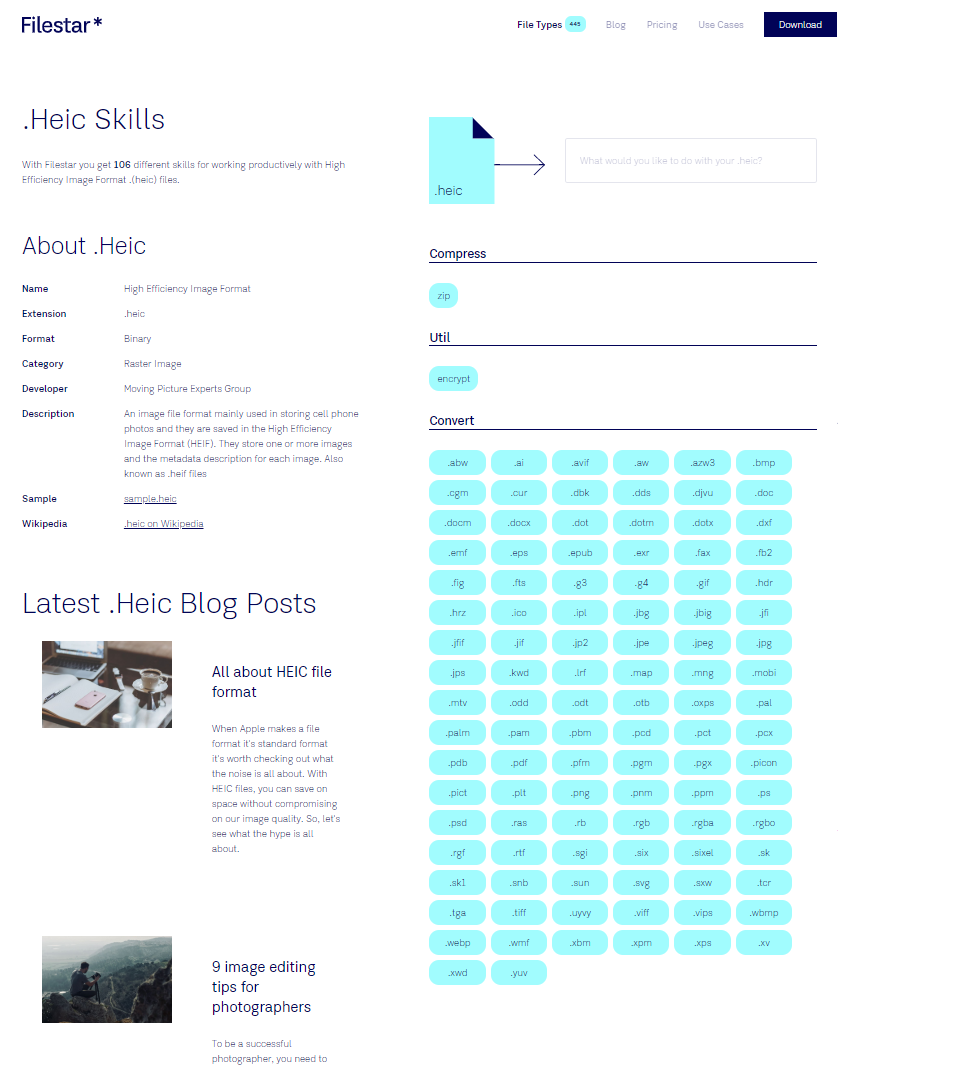
Baixe o aplicativo Filestar para Windows para converter imagens .heic em .jpeg. Para converter, clique no arquivo de imagem .heic e selecione Convert with Filestar no menu suspenso. Na caixa de diálogo que abrir, digite convert to .jpeg no campo de busca e pressione Enter. Depois, clique em Run!
O Filestar é uma plataforma segura, então você pode enviar seus arquivos confidenciais sem correr o risco de exposição pública ou acesso indevido.
Pronto! Você pode compartilhar e receber arquivos de imagem .heic com confiança, sem se preocupar com como abrir esse formato em um PC com Windows.
Para saber mais sobre o formato .heic e como o Filestar pode ajudar você com esse tipo de arquivo, confira nossa página de skills aqui.