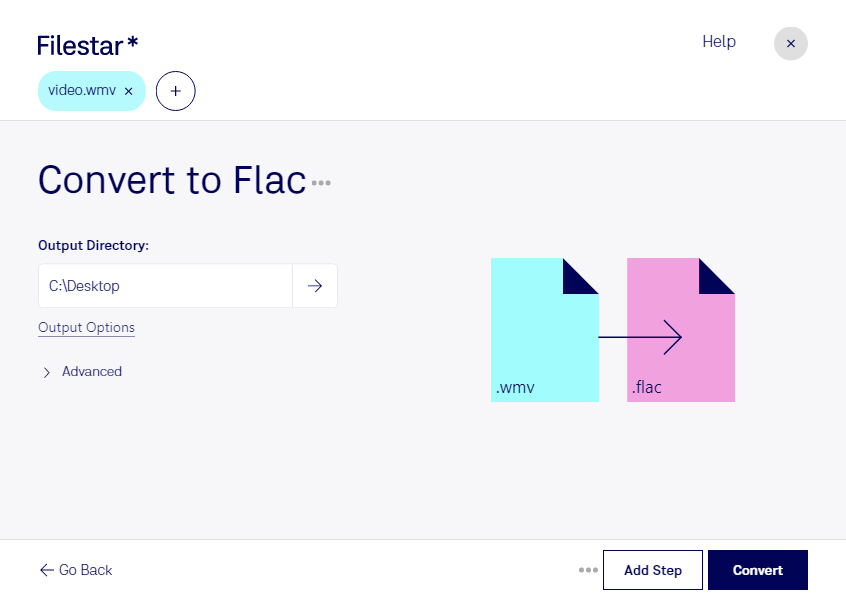
WMV 영상에서 소리만 따로 보관하거나 편집하고 싶으세요? Filestar를 사용하면 Windows Media 비디오인 wmv 파일의 오디오를 Free Lossless Audio Codec 파일인 flac으로 추출할 수 있어요. 영상 없이 음성이나 음악만 필요한 작업에 활용하기 좋아요.
FLAC은 오디오를 무손실로 압축하는 형식이에요. 추출한 소리를 저장할 때 손실 압축으로 인한 추가적인 음질 저하를 피할 수 있어요. 다만 WMV에 담긴 오디오가 이미 손실 압축된 상태라면, FLAC으로 변환해도 사라진 음질이 복원되지는 않아요. 원본의 음질과 작업 목적을 고려해 선택해 보세요.
인터뷰 영상을 다루는 기자나 연구자는 녹음된 음성을 따로 추출해 검토할 수 있어요. 영상 편집자는 대사와 배경음을 오디오 편집 작업에 활용하고, 교육 콘텐츠 제작자는 녹화한 강의에서 음성 자료를 만들 수 있어요. 여러 WMV 파일을 한 번에 변환하는 일괄 처리 기능은 반복 작업을 줄이는 데 도움이 돼요. Filestar는 Windows와 macOS에서 사용할 수 있어 작업 환경에 맞춰 이용하기 편해요.
변환은 클라우드가 아니라 사용자 컴퓨터에서 로컬로 처리해요. 원본 영상을 외부 서버에 업로드할 필요가 없어, 고객 인터뷰나 사내 교육 자료처럼 민감한 콘텐츠가 외부에 노출될 가능성을 줄일 수 있어요. 변환한 파일도 컴퓨터의 접근 권한과 보관 정책에 따라 관리해 주세요.
처리할 파일 수나 업무에 맞는 활용 방법을 확인하고 싶으시면 Filestar에 문의해 주세요.