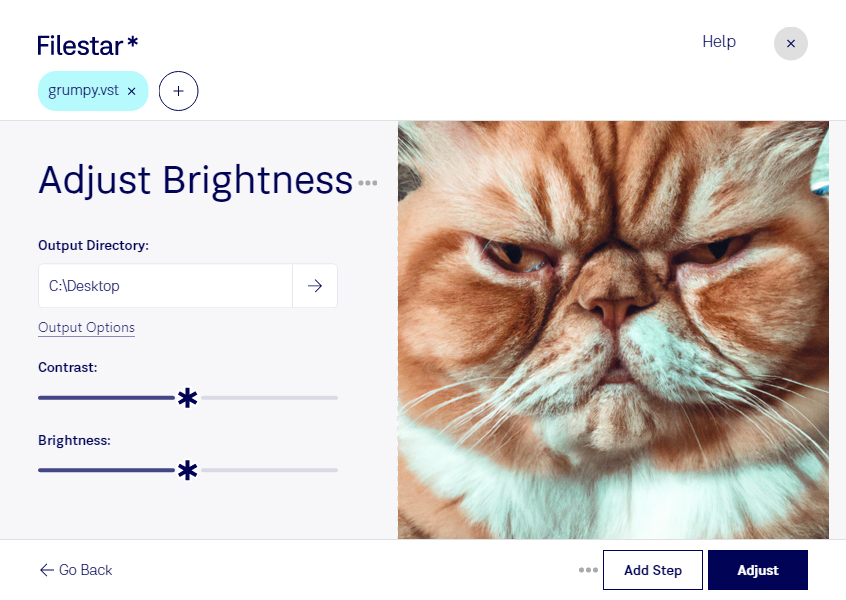
.vst란 무엇인가요?
- 확장자
- .vst
- 형식
- 바이너리
- 카테고리
- 래스터 이미지
- 개발자
- Truevision
- 설명
- Targa Truevision 형식을 기반으로 한 래스터 이미지예요. RGB 정보에 24비트, 알파 채널에 8비트를 사용해 픽셀당 최대 32비트의 데이터를 저장할 수 있어요. 파일 크기를 줄이기 위해 무손실 RLE 압축을 포함할 수도 있어요.
- MIME 유형
- image/x-targa
- 위키백과
- 위키백과에서 .vst 보기

Claude Code, Codex, Cursor 등의 에이전트가 Filestar를 사용해 내 컴퓨터에서 이 작업을 할 수 있어요. 파일은 내 컴퓨터에 그대로 있어요.
Filestar를 설치하고 에이전트에 추가하세요:
npm install -g filestar
filestarcli agent install
그런 다음 에이전트에게 요청해 보세요:
“Filestar를 사용해서 내 다운로드 폴더에서 VST 밝기 조절 작업을 해 주세요”
또는 직접 실행하세요:
filestarcli -i photo.vst -c "adjust brightness"컴퓨터에서 실행되므로 파일이 컴퓨터 밖으로 나가지 않아요. Windows, macOS 및 Linux에서 사용할 수 있어요. npm install을 이용하면 계정 없이 50회 무료로 변환할 수 있어요.
네. npm install -g filestar 명령으로 Filestar CLI를 설치하면 에이전트가 내 컴퓨터에서 filestarcli -i photo.vst -c "adjust brightness" 명령을 실행할 수 있어요. 파일은 내 컴퓨터에 그대로 있어요.