.tiff란 무엇인가요?
- 확장자
- .tiff
- 형식
- 바이너리
- 카테고리
- 래스터 이미지
- 개발자
- Adobe Systems
- 설명
- TIFF 파일은 래스터 이미지를 저장하는 그래픽 컨테이너예요. 1~24비트 색상 심도를 지원하는 고품질 그래픽을 포함할 수 있으며, 손실 압축과 무손실 압축을 모두 지원해요. TIFF 파일은 여러 레이어와 페이지도 지원해요.
- MIME 유형
- image/tiff
- 위키백과
- 위키백과에서 .tiff 보기

Claude Code, Codex, Cursor 등의 에이전트가 Filestar를 사용해 내 컴퓨터에서 이 작업을 할 수 있어요. 파일은 내 컴퓨터에 그대로 있어요.
Filestar를 설치하고 에이전트에 추가하세요:
npm install -g filestar
filestarcli agent install그런 다음 에이전트에게 요청해 보세요:
“Filestar를 사용해서 내 다운로드 폴더에서 TIFF 회색조 필터 작업을 해 주세요”
또는 직접 실행하세요:
filestarcli -i photo.tiff -c "grayscale filter"컴퓨터에서 실행되므로 파일이 컴퓨터 밖으로 나가지 않아요. Windows, macOS 및 Linux에서 사용할 수 있어요. npm install을 이용하면 계정 없이 50회 무료로 변환할 수 있어요.
네. npm install -g filestar 명령으로 Filestar CLI를 설치하면 에이전트가 내 컴퓨터에서 filestarcli -i photo.tiff -c "grayscale filter" 명령을 실행할 수 있어요. 파일은 내 컴퓨터에 그대로 있어요.
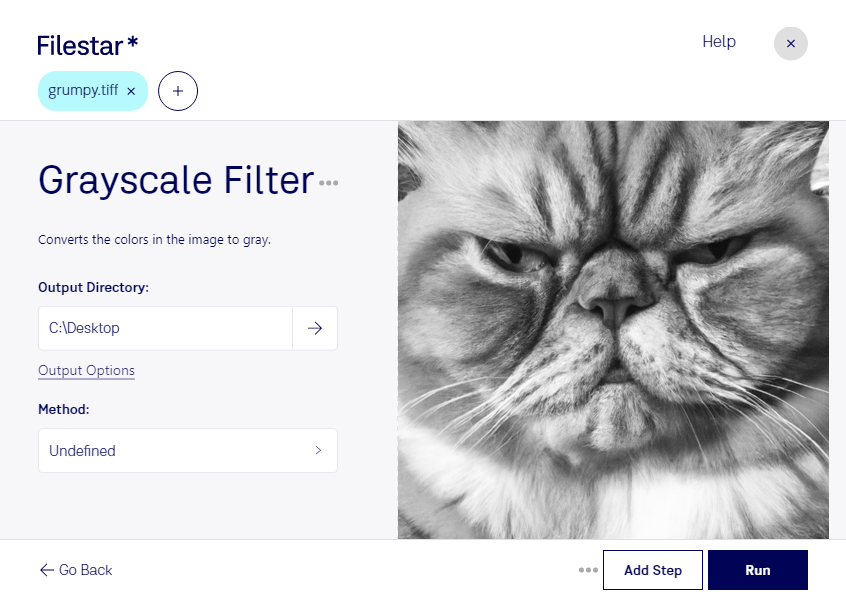
컬러 이미지에서 색상보다 명암과 형태에 집중하고 싶으신가요? Filestar의 TIFF 회색조 필터를 사용하면 색상 정보를 회색 명암으로 바꿔 문서와 이미지를 정리할 수 있어요. tiff는 태그 이미지 파일 형식으로, 픽셀로 구성된 래스터 이미지예요. 고품질 스캔 자료나 인쇄용 이미지에 널리 사용돼요.
회색조 처리는 다양한 전문 업무에 유용해요. 출판·인쇄 담당자는 흑백 출력 전 이미지의 명암 구분을 살펴볼 수 있고, 디자이너는 색상의 영향을 배제한 채 구도와 대비를 검토할 수 있어요. 기록물 관리 담당자에게는 여러 컬러 스캔 자료를 일관된 회색조로 정리하는 데 도움이 돼요. 다만 색상 자체가 중요한 자료라면 원본을 별도로 보관하는 것이 좋아요.
처리할 파일이 많아도 하나씩 반복할 필요가 없어요. Filestar는 여러 tiff 파일에 회색조 필터를 일괄 적용할 수 있어 반복 작업을 줄여 줘요. Windows와 macOS 모두에서 사용할 수 있어 익숙한 컴퓨터 환경으로 작업을 이어갈 수 있어요.
Filestar는 온라인 변환기가 아니라 컴퓨터에서 파일을 처리하는 소프트웨어예요. 클라우드에 원본을 업로드하지 않아 외부 서버로 자료를 전송하거나 보관하면서 생기는 노출 위험을 줄일 수 있어요. 고객 문서나 미공개 디자인처럼 민감한 자료를 다룬다면 이런 차이가 중요해요. 업무에 맞는 TIFF 회색조 처리 방법이나 구독 선택이 궁금하시면 편하게 문의해 주세요.