.tiff란 무엇인가요?
- 확장자
- .tiff
- 형식
- 바이너리
- 카테고리
- 래스터 이미지
- 개발자
- Adobe Systems
- 설명
- TIFF 파일은 래스터 이미지를 저장하는 그래픽 컨테이너예요. 1~24비트 색상 심도를 지원하는 고품질 그래픽을 포함할 수 있으며, 손실 압축과 무손실 압축을 모두 지원해요. TIFF 파일은 여러 레이어와 페이지도 지원해요.
- MIME 유형
- image/tiff
- 위키백과
- 위키백과에서 .tiff 보기

Claude Code, Codex, Cursor 등의 에이전트가 Filestar를 사용해 내 컴퓨터에서 이 작업을 할 수 있어요. 파일은 내 컴퓨터에 그대로 있어요.
Filestar를 설치하고 에이전트에 추가하세요:
npm install -g filestar
filestarcli agent install그런 다음 에이전트에게 요청해 보세요:
“Filestar를 사용해서 내 다운로드 폴더에서 TIFF 색상 바꾸기 작업을 해 주세요”
또는 직접 실행하세요:
filestarcli -i photo.tiff -c "replace color"컴퓨터에서 실행되므로 파일이 컴퓨터 밖으로 나가지 않아요. Windows, macOS 및 Linux에서 사용할 수 있어요. npm install을 이용하면 계정 없이 50회 무료로 변환할 수 있어요.
네. npm install -g filestar 명령으로 Filestar CLI를 설치하면 에이전트가 내 컴퓨터에서 filestarcli -i photo.tiff -c "replace color" 명령을 실행할 수 있어요. 파일은 내 컴퓨터에 그대로 있어요.
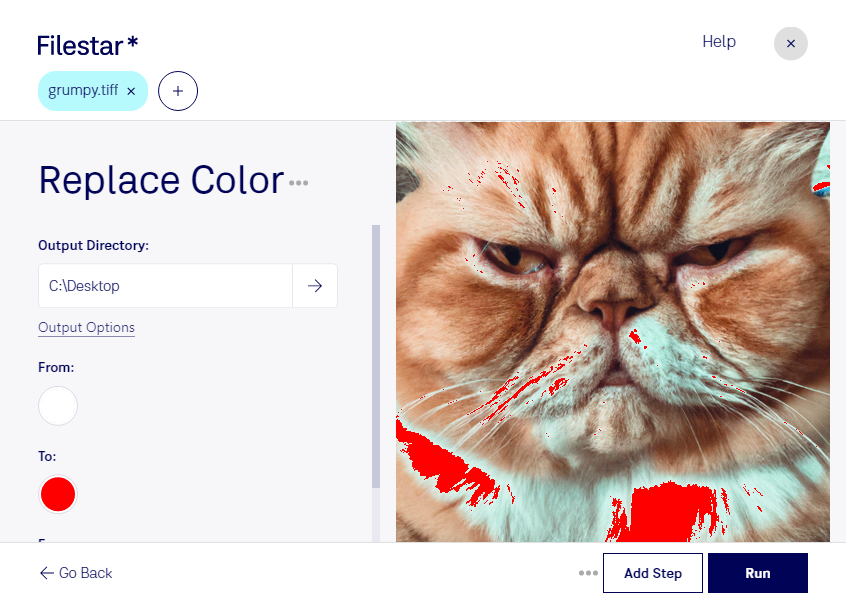
TIFF 이미지의 색상을 작업 목적에 맞게 바꾸고 싶으세요? Filestar를 사용하면 Windows와 macOS에서 TIFF 색상 변경 작업을 진행할 수 있어요. 한 장의 이미지부터 여러 파일의 일괄 처리까지, 반복 작업을 줄이고 필요한 결과물을 효율적으로 준비해 보세요.
TIFF는 태그 이미지 파일 형식으로, 픽셀로 구성된 래스터 이미지예요. 세밀한 이미지 정보를 보관하기에 적합해 사진, 스캔 문서, 출판용 자료에 널리 쓰여요. 색상을 변경할 때는 원본을 별도로 보관하고, 사용 목적에 맞는 색상과 출력 결과를 확인하는 것이 좋아요. 특히 인쇄용 이미지라면 화면에서 보이는 색상과 실제 인쇄 색상에 차이가 있을 수 있어요.
디자이너는 시안의 색상 분위기를 조정할 때, 출판 담당자는 삽화와 스캔 자료의 색상을 정리할 때 TIFF 색상 변경을 활용할 수 있어요. 사진가는 여러 이미지에 일관된 색상 처리를 적용하는 데 활용할 수 있죠. Filestar의 일괄 처리 기능을 이용하면 파일마다 같은 작업을 반복하는 부담을 줄일 수 있어요. 여러 파일에 적용하기 전에는 대표 이미지로 결과를 먼저 확인해 보세요.
Filestar는 파일을 컴퓨터에서 직접 처리하는 데스크톱 소프트웨어예요. 클라우드에 이미지를 업로드하지 않아도 되므로 외부 서버로 파일을 전송하거나 보관하면서 생기는 노출 위험을 줄일 수 있어요. 고객 사진, 미공개 디자인, 내부 스캔 자료처럼 민감한 파일을 다룰 때 특히 유용해요. 로컬 작업에서도 원본 백업과 컴퓨터의 접근 권한 관리는 함께 챙겨 주세요.
원하는 TIFF 색상 변경 작업과 일괄 처리 방식이 업무에 맞는지 직접 확인해 보세요.