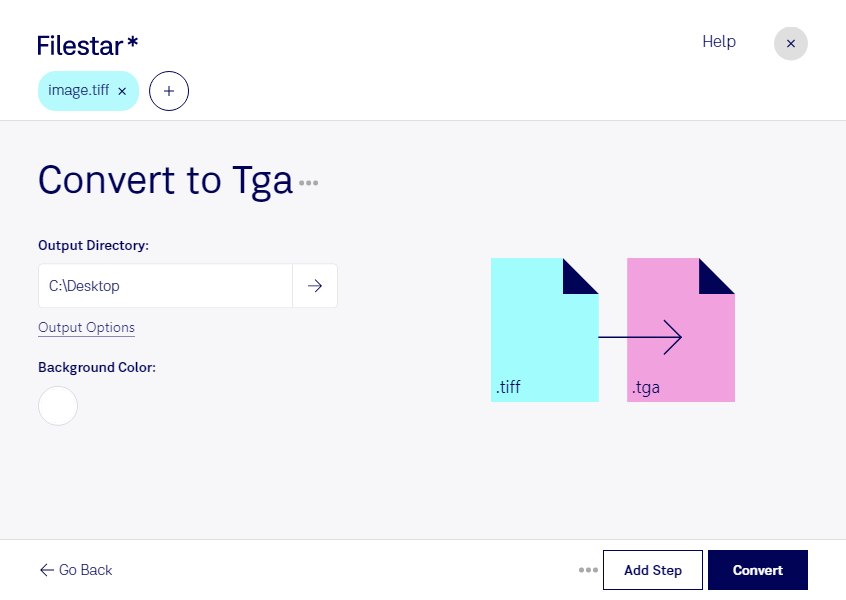
TIFF 이미지를 TGA로 바꿔야 할 때는 사용하는 제작 도구와 납품 규격에 맞춰 변환하는 것이 중요해요. TIFF는 태그 이미지 파일 형식으로, 스캔 이미지나 고품질 사진을 저장할 때 자주 쓰이는 래스터 이미지 파일이에요. TGA는 Targa 그래픽 형식의 래스터 이미지 파일로, 게임 텍스처와 3D 그래픽 제작 과정에서 활용돼요. Filestar를 이용하면 Windows와 macOS에서 TIFF 파일을 TGA로 변환할 수 있어요.
여러 이미지를 다루는 작업에는 일괄 변환이 특히 유용해요. 파일을 하나씩 반복해서 처리하는 대신 여러 TIFF 파일을 선택해 한 번에 변환할 수 있어요. 게임 개발자가 텍스처 자료를 준비하거나, 3D 아티스트가 모델에 적용할 이미지 묶음을 정리할 때 반복 작업을 줄이는 데 도움이 돼요. 그래픽 디자이너가 협업 도구에서 요구하는 TGA 형식으로 이미지를 전달할 때도 활용하기 좋아요.
변환 전에는 원본의 색상 모드, 비트 깊이, 투명도와 대상 도구의 지원 범위를 확인해 주세요. 두 형식이 지원하는 이미지 특성이 완전히 같지는 않아 결과가 달라질 수 있어요. 중요한 작업이라면 대표 파일을 먼저 변환해 색상과 투명도를 확인한 뒤 전체 파일을 처리하는 편이 좋아요.
Filestar는 웹에 파일을 올려 변환하는 서비스가 아니라, 컴퓨터에 설치해 사용하는 소프트웨어예요. 로컬에서 변환하면 작업 파일을 클라우드 서버로 전송할 필요가 없어 외부 업로드와 서버 보관에 따른 노출 위험을 줄일 수 있어요. 공개 전 게임 리소스나 고객의 디자인 자료처럼 민감한 파일을 다룰 때 유용해요. 사용 환경이나 일괄 변환 방식이 궁금하다면 Filestar에 문의해 주세요.