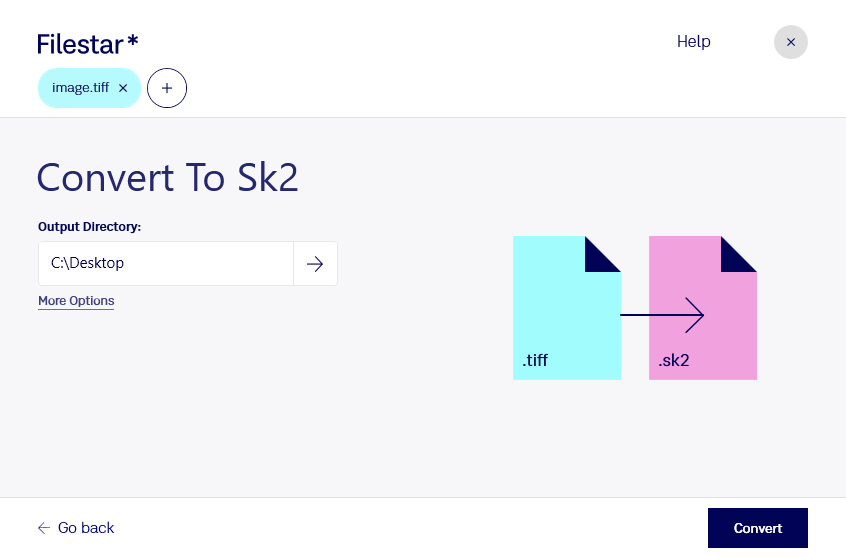
TIFF 이미지를 sK1 작업에 활용하고 싶으신가요? Filestar로 TIFF 파일을 SK2 형식으로 변환하면 서로 다른 그래픽 작업 환경 사이에서 자료를 옮기는 과정을 간소화할 수 있어요. Windows와 macOS에서 실행되는 데스크톱 소프트웨어라 익숙한 컴퓨터 환경에서 파일을 처리할 수 있어요.
TIFF는 태그 이미지 파일 형식으로, 픽셀 기반의 래스터 이미지예요. SK2는 sK1 2.x 벡터 그래픽 파일로, 벡터 이미지 작업에 사용돼요. 다만 파일 형식을 바꾼다고 사진이나 스캔 이미지가 자동으로 편집 가능한 벡터 선과 도형으로 바뀌는 것은 아니에요. 확대해도 선명한 로고나 윤곽선이 필요하다면, 변환 결과의 이미지 포함 방식과 별도의 벡터화 필요 여부를 확인하는 것이 좋아요.
이런 변환은 스캔한 삽화를 디자인 자료로 가져오는 그래픽 디자이너, TIFF 원고를 레이아웃에 배치하는 인쇄·출판 실무자, 기존 이미지 자료를 sK1 작업에 활용하는 제작 담당자에게 유용할 수 있어요. Filestar의 대량 변환 기능을 이용하면 여러 파일을 한 번에 처리해 반복 작업을 줄일 수 있어요. 본격적인 일괄 처리 전에는 대표 파일 하나로 해상도, 색상, 배치 결과를 확인해 보세요.
로컬 처리는 고객 시안이나 미공개 제품 이미지처럼 민감한 자료를 다룰 때도 장점이 있어요. 클라우드에 원본을 업로드하는 방식과 달리, 컴퓨터에서 처리하면 외부 서버로 파일을 전송하면서 생기는 노출 위험을 줄일 수 있어요. 작업 폴더의 접근 권한과 백업도 함께 관리하면 더욱 안심하고 사용할 수 있어요. 처리할 파일의 규모나 원하는 편집 결과에 맞는 Filestar 구독을 검토하고 계시다면, 필요한 작업 내용을 알려 주시고 문의해 주세요.