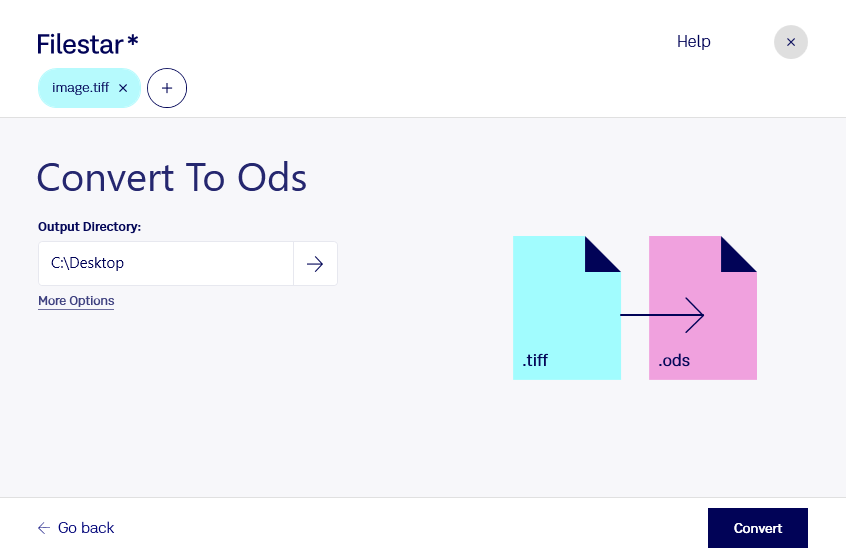
스캔한 자료를 계산과 분석에 활용하려면 이미지와 스프레드시트의 차이를 먼저 이해하는 게 좋아요. TIFF는 태그 이미지 파일 형식으로, 문서나 사진을 픽셀로 저장하는 래스터 이미지 파일이에요. ODS는 OpenDocument 스프레드시트로, 셀에 데이터를 담아 정렬하거나 계산하는 데 적합해요. TIFF ODS 변환을 검토할 때는 이미지 속 내용을 어떤 형태로 옮길지 확인하는 것이 중요해요.
예를 들어 회계 담당자는 스캔한 거래 명세서의 금액을 집계하고, 연구자는 이미지로 보관된 실험 기록을 분석하고 싶을 수 있어요. 물류 담당자에게는 종이 재고표를 스프레드시트로 정리하는 작업이 유용해요. 다만 파일 형식을 바꾸는 것만으로 이미지 속 숫자와 표가 편집 가능한 셀로 정확히 재구성되는 것은 아니에요. 이런 목적이라면 문자 인식과 표 구조 추출이 필요한지 살펴보고, 처리 후 숫자·날짜·행과 열을 원본과 대조해 주세요.
Filestar는 Windows와 macOS에서 사용하는 데스크톱 소프트웨어예요. 여러 파일을 선택해 일괄 변환하거나 처리할 수 있어, 반복 작업을 파일마다 수행하는 수고를 줄이는 데 도움이 돼요. 자료가 많다면 대표 파일 몇 개로 결과를 먼저 확인한 뒤 나머지 파일에 같은 작업을 적용하는 방식을 권해요.
민감한 자료는 처리 위치도 중요해요. 컴퓨터에서 로컬로 처리하면 클라우드 서버에 원본을 업로드할 필요가 없어, 외부 전송과 제3자 보관에 따른 노출 위험을 줄일 수 있어요. 작업 폴더의 접근 권한과 백업도 함께 관리하면 더욱 안심하고 자료를 다룰 수 있어요.
TIFF 자료를 ODS로 활용하려는 목적과 필요한 결과 형태를 알려주시면, 적합한 처리 방법과 확인 사항을 안내해 드릴 수 있어요. 보유한 파일과 작업 규모를 바탕으로 상담이 필요하시면 문의해 주세요.