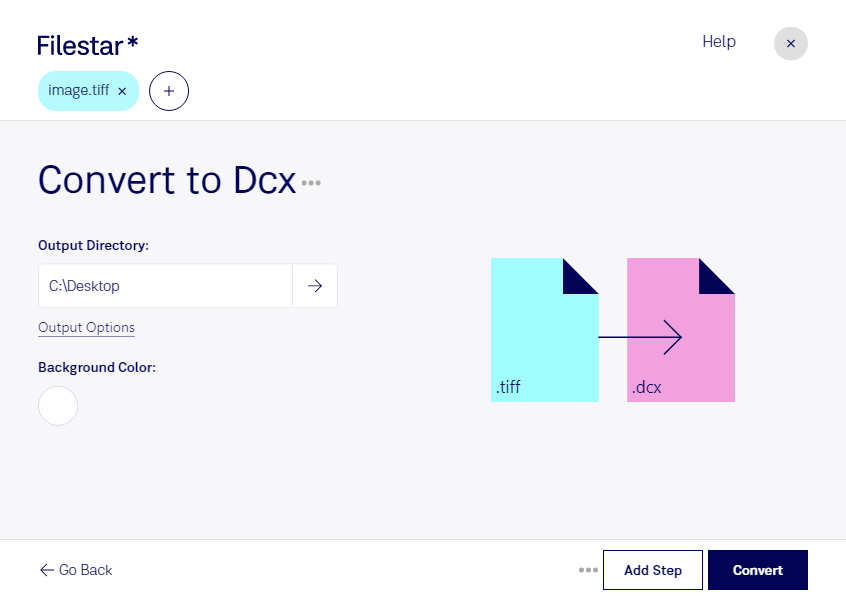
스캔한 TIFF 이미지를 기존 문서 관리 프로그램에서 열어야 하나요? Filestar를 사용하면 TIFF를 DCX로 변환해 업무 시스템에서 요구하는 형식으로 준비할 수 있어요. Windows와 macOS에서 실행하는 데스크톱 소프트웨어라, 익숙한 작업 환경에서 파일을 처리하기 좋아요.
TIFF는 태그 이미지 파일 형식으로, 고해상도 스캔 자료와 인쇄용 이미지 보관에 널리 쓰이는 래스터 이미지 형식이에요. DCX는 ZSoft IBM PC 다중 페이지 Paintbrush 이미지 형식으로, 여러 페이지의 래스터 이미지를 담을 수 있어요. DCX 입력을 요구하는 구형 문서 관리 시스템이나 이미지 처리 프로그램을 사용하는 경우, 형식 변환이 자료 활용에 도움이 돼요.
예를 들어 기록물 관리 담당자는 보관 중인 스캔 자료를 기존 열람 시스템에 맞게 준비할 수 있어요. 행정 담당자는 신청서나 증빙 문서를 업무 프로그램에서 사용할 형식으로 바꿀 수 있고, 인쇄·출판 담당자는 오래된 이미지 처리 도구와 파일을 주고받을 때 활용할 수 있어요. 다중 페이지 TIFF를 처리한다면, 먼저 샘플 파일로 변환 결과의 페이지 수와 순서, 해상도, 대상 프로그램의 지원 여부를 확인해 보세요.
Filestar의 일괄 변환 기능을 이용하면 여러 파일을 한 번에 처리할 수 있어요. 파일마다 같은 작업을 반복하는 부담을 줄여, 정기적으로 들어오는 스캔 자료나 대량의 보관 이미지를 정리할 때 유용해요.
파일을 컴퓨터에서 로컬로 처리하면 외부 클라우드 서버에 원본을 업로드할 필요가 없어, 전송 과정과 외부 보관에 따른 노출 위험을 줄일 수 있어요. 개인정보가 포함된 서류나 내부 업무 자료를 다룰 때 특히 중요한 장점이에요. 다만 변환한 파일에도 기존 접근 권한과 보관 정책을 적용하는 것이 좋아요.
사용 중인 시스템에 맞는 TIFF에서 DCX로의 변환 방법이나 일괄 처리 구성이 궁금하다면, 파일의 특성과 업무 환경을 알려주고 문의해 주세요.