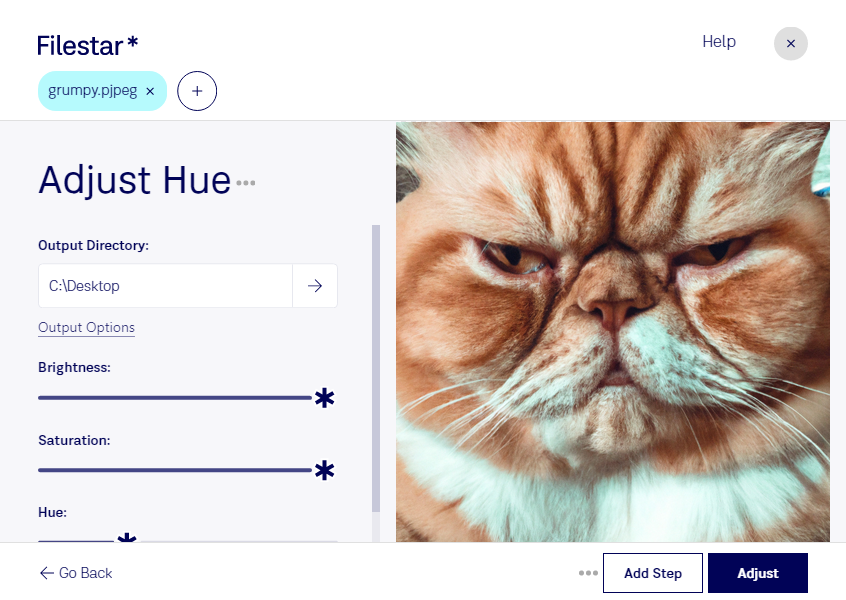
Pjpeg 색조 조절

  1. 최신 버전의 Filestar를 다운로드하고 설치하세요.

  2. 바탕 화면에서 Pjpeg 파일을 하나 이상 마우스 오른쪽 버튼으로 클릭하고 Convert with Filestar 메뉴를 선택하세요.

  3. 검색창에 adjust hue 명령을 입력하세요.

  4. Adjust 버튼을 누르세요.

  5. 또는 AI 에이전트에게 맡겨 보세요: filestarcli -i photo.pjpeg -c "adjust hue" (방법).

pjpeg 색조 조절

AI 에이전트에게 PJPEG 색조 조절 작업을 맡겨 보세요

Claude Code, Codex, Cursor 등의 에이전트가 Filestar를 사용해 내 컴퓨터에서 이 작업을 할 수 있어요. 파일은 내 컴퓨터에 그대로 있어요.

Filestar를 설치하고 에이전트에 추가하세요:

npm install -g filestar
filestarcli agent install

그런 다음 에이전트에게 요청해 보세요:

“Filestar를 사용해서 내 다운로드 폴더에서 PJPEG 색조 조절 작업을 해 주세요”

또는 직접 실행하세요:

filestarcli -i photo.pjpeg -c "adjust hue"

컴퓨터에서 실행되므로 파일이 컴퓨터 밖으로 나가지 않아요. Windows, macOS 및 Linux에서 사용할 수 있어요. npm install을 이용하면 계정 없이 50회 무료로 변환할 수 있어요.

내 AI 에이전트가 PJPEG 색조 조절 작업을 할 수 있나요?

네. npm install -g filestar 명령으로 Filestar CLI를 설치하면 에이전트가 내 컴퓨터에서 filestarcli -i photo.pjpeg -c "adjust hue" 명령을 실행할 수 있어요. 파일은 내 컴퓨터에 그대로 있어요.

AI 에이전트와 함께 Filestar 사용하기 →

.pjpeg란 무엇인가요?

확장자
.pjpeg
형식
바이너리
카테고리
래스터 이미지
개발자
JPEG
설명
PJPEG 파일은 프로그레시브 JPEG 형식(PJPEG)으로 만든 비트맵 이미지예요. 다운로드되는 이미지가 흐릿한 모습에서 최종적인 선명한 이미지로 점차 나타나도록 인코딩된 비트맵 데이터가 들어 있어요. PJPEG 파일은 전체 그림이 나타날 때까지 가로줄을 한 줄씩 번갈아 채우기도 해요.
MIME 유형
image/pjpeg

오늘 바로 Pjpeg 색조 조절

몇 분이면 시작할 수 있어요