.mpeg란 무엇인가요?
- 이름
- MPEG 동영상
- 확장자
- .mpeg
- 형식
- 바이너리
- 카테고리
- 동영상
- 개발자
- Moving Picture Experts Group
- 설명
- Moving Picture Experts Group(MPEG)에서 표준화한 널리 쓰이는 동영상 형식이에요. MPEG-1 또는 MPEG-2 압축 방식을 사용하며, 인터넷으로 배포할 동영상을 만드는 데 자주 사용돼요.
- MIME 유형
- video/mpeg
- 위키백과
- 위키백과에서 .mpeg 보기

Claude Code, Codex, Cursor 등의 에이전트가 Filestar를 사용해 내 컴퓨터에서 이 작업을 할 수 있어요. 파일은 내 컴퓨터에 그대로 있어요.
Filestar를 설치하고 에이전트에 추가하세요:
npm install -g filestar
filestarcli agent install그런 다음 에이전트에게 요청해 보세요:
“Filestar를 사용해서 내 다운로드 폴더에서 MPEG 역재생 작업을 해 주세요”
또는 직접 실행하세요:
filestarcli -i file.mpeg -c "reverse"컴퓨터에서 실행되므로 파일이 컴퓨터 밖으로 나가지 않아요. Windows, macOS 및 Linux에서 사용할 수 있어요. npm install을 이용하면 계정 없이 50회 무료로 변환할 수 있어요.
네. npm install -g filestar 명령으로 Filestar CLI를 설치하면 에이전트가 내 컴퓨터에서 filestarcli -i file.mpeg -c "reverse" 명령을 실행할 수 있어요. 파일은 내 컴퓨터에 그대로 있어요.
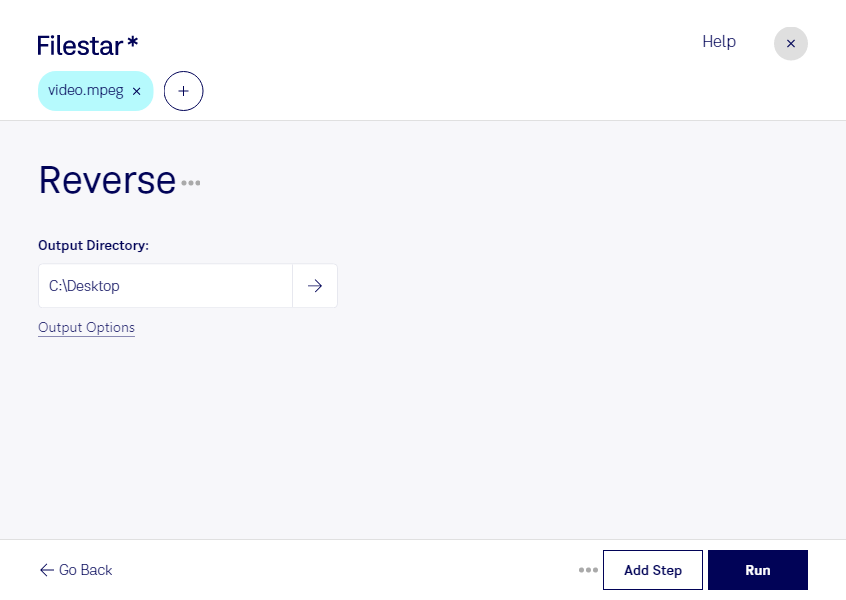
MPEG 동영상을 거꾸로 재생하면 익숙한 움직임도 새로운 연출이 돼요. 흩어진 물체가 다시 모이거나 쏟아진 물이 잔으로 돌아오는 장면처럼, 재생 순서를 뒤집어 시선을 끄는 영상을 만들 수 있어요. Filestar에서는 MPEG 역재생 작업을 별도로 처리해, 완성한 영상을 후속 편집에 활용하기 좋아요.
영상 편집자와 광고 제작자에게는 제품의 움직임을 강조하거나 장면 전환에 변화를 주는 데 유용해요. 모션 그래픽 디자이너는 합성에 사용할 역방향 소스를 준비할 수 있고, 교육 콘텐츠 제작자는 동작이 끝나는 지점에서 시작 지점으로 되짚어 보여주는 자료를 만들 수 있어요. 역재생은 단순히 재생 속도를 바꾸는 것과 달라서, 움직임 자체를 반대 순서로 보여주고 싶을 때 적합해요.
Filestar는 Windows와 macOS에서 실행되며, 여러 MPEG 파일을 한 번에 처리할 수 있어요. 캠페인별 영상 소재나 반복 촬영한 클립에 같은 작업을 적용할 때 파일마다 처리하는 번거로움을 줄여줘요. 먼저 짧은 샘플로 결과를 확인한 뒤 나머지 파일을 일괄 처리하면, 원하는 연출인지 검토하면서 작업을 진행할 수 있어요.
파일 처리는 내 컴퓨터에서 이루어져요. 원본 영상을 클라우드 서버에 업로드할 필요가 없어, 외부 전송과 서버 보관 과정에서 생길 수 있는 노출 위험을 줄일 수 있어요. 공개 전 광고 소재나 고객사가 제공한 촬영본처럼 민감한 자료를 다룰 때 특히 중요한 장점이에요. MPEG 역재생을 제작 과정에 어떻게 활용할지 궁금하시다면, 처리할 파일과 작업 목적을 알려주시고 문의해 주세요.