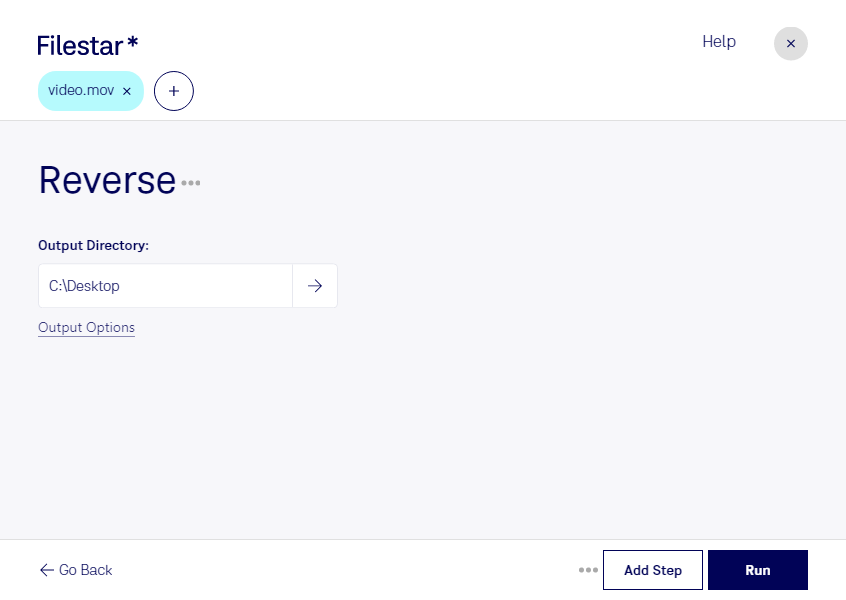
mov 파일은 Apple QuickTime 동영상 형식으로, 촬영 원본이나 편집용 영상에 자주 사용돼요. 역재생을 적용하면 흩어진 물체가 다시 모이거나 쏟아진 물이 되돌아가는 듯한 장면을 만들 수 있어요. Filestar를 사용하면 복잡한 영상 편집 작업 없이도 mov 동영상에 역재생 효과를 적용할 수 있어요.
광고 제작자는 제품이 조립되는 듯한 인상적인 장면을 연출하고, 영상 편집자는 뮤직비디오나 짧은 홍보 영상에 색다른 움직임을 더할 수 있어요. 교육 콘텐츠 제작자에게는 동작의 흐름을 거꾸로 보여주며 특정 과정을 설명하는 데도 유용해요. 다만 역재생은 시간 순서를 바꾸는 효과이므로, 실제 과정을 정확하게 전달해야 하는 영상에서는 사용 목적을 분명히 하는 것이 좋아요.
Filestar는 Windows와 macOS에서 사용할 수 있어요. 여러 mov 파일에 같은 작업을 적용해야 한다면 일괄 처리로 반복 작업을 줄일 수 있어요. 캠페인별 촬영 클립이나 여러 버전의 짧은 영상을 준비할 때, 파일을 하나씩 처리하는 것보다 효율적으로 작업할 수 있어요.
영상은 컴퓨터에서 로컬로 처리하므로 클라우드 처리처럼 원본을 외부 서버에 업로드할 필요가 없어요. 미공개 광고, 고객 촬영 자료, 개인이 식별되는 영상처럼 민감한 파일이 외부에 전달되는 경로를 줄일 수 있다는 점이 장점이에요. 원본을 별도로 보관하고 결과물의 움직임과 재생 상태를 확인하면 더욱 안심하고 활용할 수 있어요.
처리할 mov 파일의 수와 작업 환경에 맞는 이용 방법을 알아보고 싶다면 Filestar에 문의해 주세요.