.mng란 무엇인가요?
- 확장자
- .mng
- 형식
- 바이너리
- 카테고리
- 래스터 이미지
- 개발자
- MNG was developed by Tom Boutell.
- 설명
- 인덱스 색상을 사용하고 이미지 애니메이션을 지원하는 .PNG 이미지 형식의 확장 형식이에요. 애니메이션 .GIF 파일과 비슷하지만 압축률이 더 높고 완전한 알파 지원(다단계 투명도)을 제공해요.
- MIME 유형
- video/x-mng
- 위키백과
- 위키백과에서 .mng 보기

최신 버전의 Filestar를 다운로드하고 설치하세요.
바탕 화면에서 Mng 파일을 하나 이상 마우스 오른쪽 버튼으로 클릭하고 Convert with Filestar 메뉴를 선택하세요.
검색창에 extract frames 명령을 입력하세요.
Extract 버튼을 누르세요.
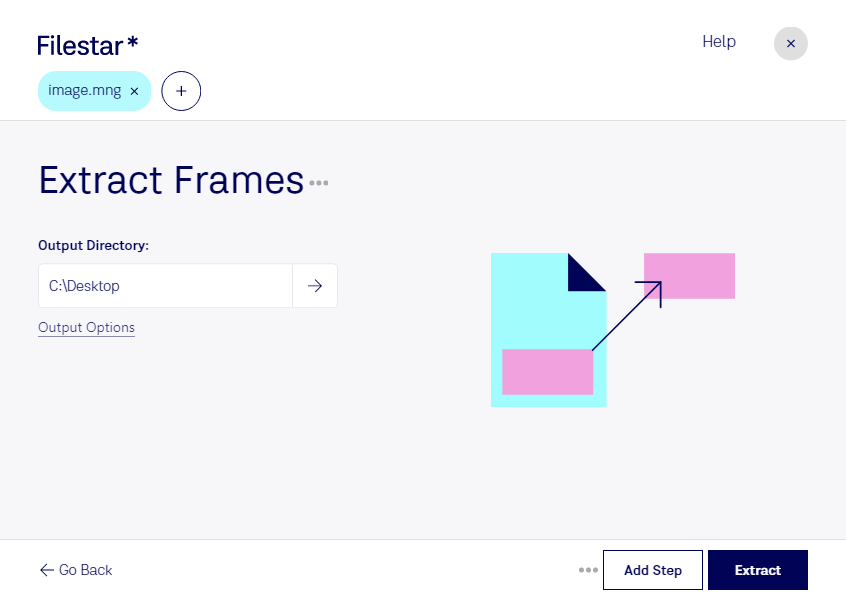
MNG 파일에 담긴 애니메이션을 장면별로 확인하거나 개별 이미지를 작업에 활용하고 싶으신가요? MNG는 다중 네트워크 그래픽 형식으로, 여러 프레임을 담을 수 있는 래스터 이미지 파일이에요. Filestar로 MNG 프레임을 추출하면 움직이는 이미지 속 필요한 장면을 따로 살펴보고 후속 편집에 활용하기 편해요.
프레임 추출은 애니메이션 디자이너가 장면 사이의 움직임을 검토하거나, 웹 개발자가 기존 그래픽의 구성 요소를 확인할 때 유용해요. 디지털 자료를 관리하는 담당자라면 오래된 MNG 콘텐츠를 프레임 단위로 살펴보며 시각 자료를 정리할 수 있어요. 완성된 애니메이션만 볼 때 놓치기 쉬운 세부 요소도 개별 프레임에서 확인하기 좋아요.
처리할 파일이 많다면 일괄 작업으로 반복 수고를 줄여 보세요. Filestar는 여러 파일을 한 번에 처리할 수 있어, MNG 파일을 하나씩 열어 같은 작업을 반복하는 부담을 덜어 줘요. Windows와 macOS 모두에서 사용할 수 있으니 현재 사용하는 컴퓨터에 맞춰 작업을 이어갈 수 있어요.
파일은 클라우드에 업로드하지 않고 내 컴퓨터에서 로컬로 처리해요. 외부 서버로 원본을 전송하는 과정을 줄일 수 있어 미공개 디자인이나 고객 자료를 다룰 때 데이터 노출 위험을 낮추는 데 도움이 돼요. 다만 작업한 파일의 접근 권한과 보관 위치도 함께 관리하는 것이 좋아요. MNG 프레임 추출이 필요한 업무나 일괄 처리 방식에 관해 궁금한 점이 있다면 Filestar에 문의해 주세요.
최근 업데이트