.jps란 무엇인가요?
- 확장자
- .jps
- 형식
- 바이너리
- 카테고리
- 래스터 이미지
- 개발자
- NemySoft
- 설명
- JPS 파일은 서로 다른 각도에서 촬영한 두 이미지를 저장해요. 2D 이미지로 3D 효과를 만드는 데 사용돼요.
- MIME 유형
- image/jps
- 위키백과
- 위키백과에서 .jps 보기

최신 버전의 Filestar를 다운로드하고 설치하세요.
바탕 화면에서 Jps 파일을 하나 이상 마우스 오른쪽 버튼으로 클릭하고 Convert with Filestar 메뉴를 선택하세요.
검색창에 auto level filter 명령을 입력하세요.
Run 버튼을 누르세요.
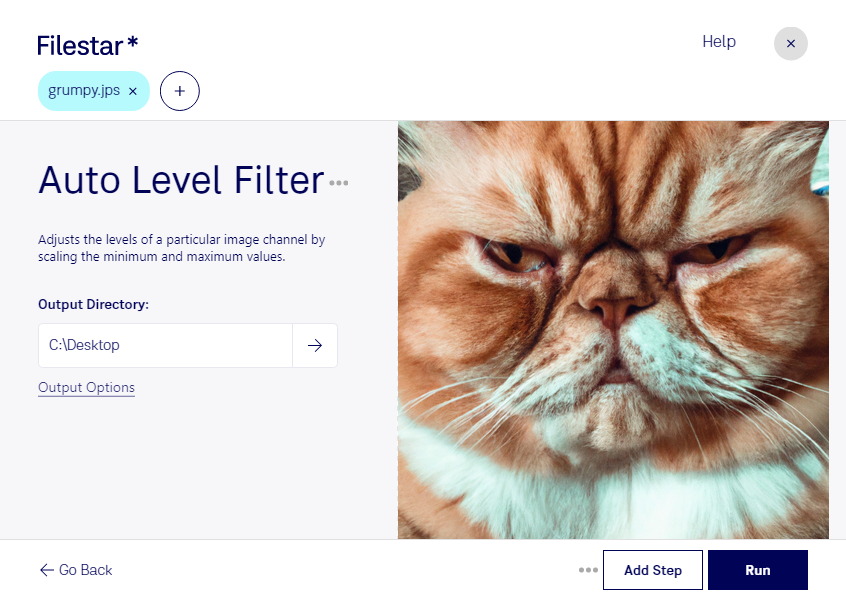
입체 촬영한 이미지가 흐릿하거나 명암이 밋밋하게 느껴지나요? Filestar에서 jps 자동 레벨 필터를 적용하면 이미지의 밝기 분포를 바탕으로 명암 범위를 조정해 보다 선명한 인상을 만들 수 있어요. 파일마다 수동으로 레벨을 조절하는 부담을 줄이고, 반복적인 보정 작업을 간편하게 진행해 보세요.
jps는 좌우 시점의 영상을 담는 스테레오 JPEG 이미지이며, 픽셀로 구성된 래스터 이미지 파일이에요. 자동 레벨 보정은 어둡거나 대비가 부족한 촬영물을 정리할 때 유용해요. 다만 촬영 당시 이미 사라진 밝은 영역이나 어두운 영역의 세부 정보까지 복구하는 기능은 아니에요. 입체 이미지의 특성상 보정 후에는 좌우 영상의 밝기 균형과 입체감을 함께 확인하는 것이 좋아요.
Filestar는 Windows와 macOS에서 사용할 수 있으며, 여러 파일에 같은 작업을 일괄 적용할 수 있어요. 스테레오 사진가는 촬영 결과물을 검토하기 전에 기본 명암을 정리하고, VR 콘텐츠 제작자는 입체 이미지 자료를 준비하는 데 활용할 수 있어요. 제품의 입체 촬영 자료를 다루는 스튜디오에서도 반복 보정 시간을 줄이는 데 도움이 돼요. 먼저 일부 파일로 결과를 확인한 뒤 나머지 파일을 처리하면 작업 기준을 잡기 수월해요.
이미지 처리는 클라우드에 파일을 올리는 대신 내 컴퓨터에서 진행해요. 미공개 제품 사진이나 고객 촬영물을 외부 서버로 전송하지 않아 업로드와 관련된 정보 노출 위험을 줄일 수 있어요. 원본을 별도로 보관하고 컴퓨터의 접근 권한도 관리하면 더욱 안심하고 작업할 수 있어요. 처리할 파일 규모와 업무에 맞는 Filestar 구독을 검토하고 싶다면 문의해 주세요.
최근 업데이트