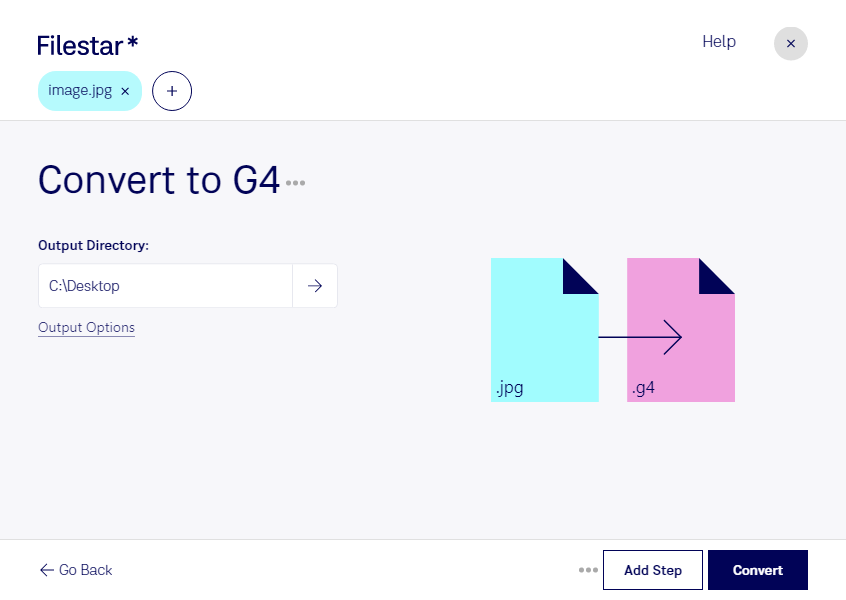
JPG로 저장된 스캔 문서나 이미지를 팩스 처리용 파일로 준비해야 하나요? Filestar를 사용하면 JPEG 이미지인 JPG를 그룹 4 팩스 형식인 G4로 변환할 수 있어요. 일반적인 래스터 이미지를 G4 입력을 지원하는 팩스 시스템이나 문서 처리 환경에 맞춰 준비할 때 유용해요.
G4는 흑백 문서 압축에 적합한 형식이라 글자와 선이 중심인 자료에 잘 맞아요. 의료기관의 진료 의뢰서, 법률 사무소의 서명 문서, 행정 부서의 신청서처럼 스캔한 JPG를 팩스 업무에 활용할 때 도움이 돼요. 다만 컬러 사진이나 색으로 구분된 표는 흑백 변환 과정에서 정보가 달라질 수 있으니, 변환 후 글자와 주요 표시가 선명하게 보이는지 확인해 주세요.
Filestar는 Windows와 macOS에서 사용하는 데스크톱 소프트웨어예요. 여러 JPG 파일을 한 번에 G4로 일괄 변환할 수 있어 문서를 하나씩 처리하는 반복 작업을 줄여 줘요. 정기적으로 접수 자료를 정리하거나 여러 페이지의 스캔 이미지를 변환하는 팀이라면 작업 시간을 더 효율적으로 활용할 수 있어요.
파일을 외부 서버에 업로드하는 클라우드 변환과 달리, 컴퓨터에서 로컬로 처리하면 전송과 외부 보관에 따른 노출 위험을 줄일 수 있어요. 개인정보나 계약 내용이 포함된 문서를 다룰 때 특히 중요한 차이예요. 로컬 처리와 함께 컴퓨터의 접근 권한과 저장 폴더도 관리하면 자료를 더 안전하게 다룰 수 있어요.
구독을 검토하고 계신다면 실제 업무에 사용하는 JPG로 결과를 확인하고, 사용 중인 팩스 시스템이 G4 파일을 지원하는지도 살펴보세요. 파일 호환성이나 일괄 변환 방식에 궁금한 점이 있다면 Filestar에 문의해 주세요.