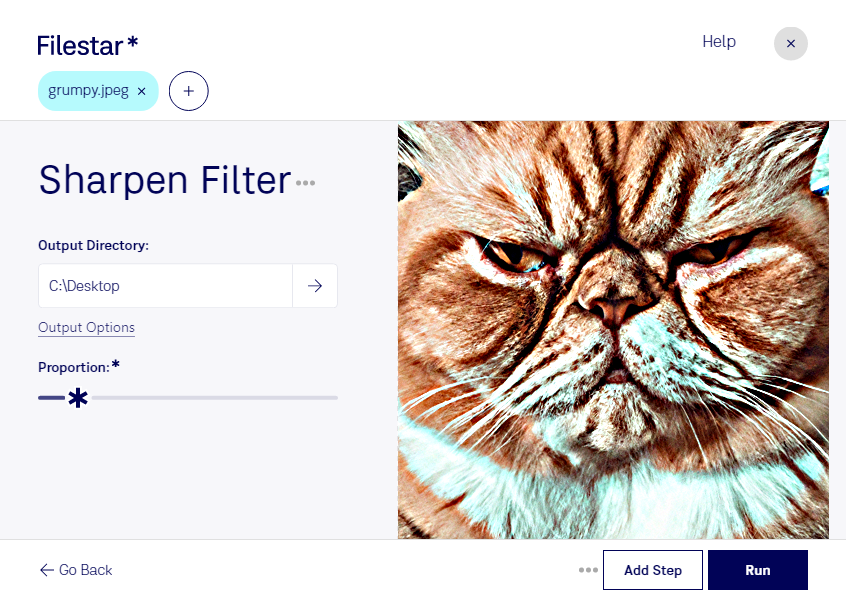
JPEG 사진이 조금 흐릿하거나 피사체의 경계가 뭉개져 보인다면 선명하게 필터로 윤곽과 디테일을 다듬어 보세요. Filestar를 사용하면 제품의 질감이나 건물의 외곽선처럼 눈에 잘 띄어야 하는 부분을 더 또렷하게 표현할 수 있어요.
JPEG 이미지는 픽셀로 이루어진 래스터 이미지예요. 선명하게 필터는 경계 주변의 대비를 높여 이미지가 또렷하게 보이도록 돕지만, 초점이 크게 어긋난 사진이나 압축으로 사라진 세부 정보를 완전히 복원하지는 못해요. 지나친 처리는 노이즈나 경계의 테두리를 강조할 수 있으니, 대표 이미지로 결과를 먼저 확인하는 것이 좋아요.
여러 이미지를 다루는 업무에서는 일괄 처리가 특히 유용해요. 쇼핑몰 운영자는 상품 사진을 한꺼번에 다듬고, 사진가는 촬영 결과물을 정리하며, 디자이너는 시안에 사용할 이미지의 선명도를 보완할 수 있어요. 파일마다 같은 작업을 반복하는 부담을 줄여 후속 검토에 더 집중할 수 있어요.
Filestar는 Windows와 macOS에서 실행하는 데스크톱 소프트웨어예요. JPEG 필터 작업을 컴퓨터에서 로컬로 처리하므로 이미지를 클라우드 서버에 업로드할 필요가 없어요. 외부 전송과 제3자 서버 보관에 따른 노출 가능성을 줄일 수 있어 고객 사진이나 공개 전 제품 이미지를 다룰 때도 파일 관리에 도움이 돼요.
작업할 이미지의 수량과 사용 목적에 맞는 처리 방법을 알아보고 싶다면 Filestar에 문의해 주세요.