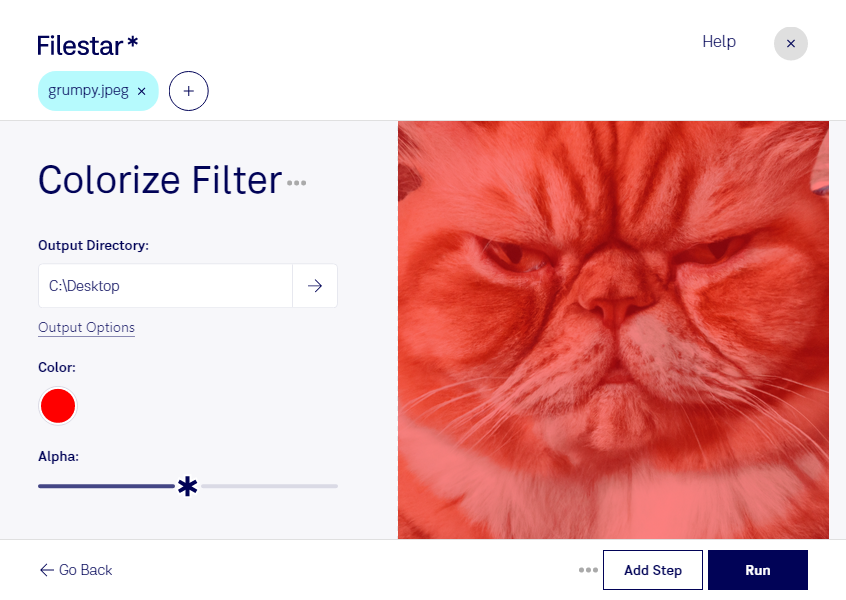
사진마다 색감이 달라 전체적인 분위기를 맞추기 어려우신가요? Filestar의 JPEG 색 입히기 필터를 활용하면 이미지에 색감을 더해 원하는 분위기로 연출할 수 있어요. JPEG 이미지는 픽셀로 구성된 래스터 이미지이므로, 색상 처리를 통해 사진이나 디자인 소재의 인상을 바꾸는 데 적합해요.
여러 파일에 같은 효과가 필요할 때는 일괄 처리가 유용해요. 이미지를 하나씩 반복해서 편집하는 수고를 줄이고, 같은 프로젝트에 사용하는 소재의 색감을 일관되게 맞출 수 있어요. Filestar는 Windows와 macOS에서 실행되므로 사용하는 컴퓨터 환경에 맞춰 작업할 수 있어요.
쇼핑몰 운영자는 상품 사진에 브랜드 분위기를 반영할 때, 마케팅 담당자는 광고 배너와 소셜 미디어용 이미지의 색감을 통일할 때 활용할 수 있어요. 사진가나 그래픽 디자이너에게도 시리즈 사진이나 콜라주 소재에 공통된 분위기를 더하는 작업에 유용해요. 다만 색상 정확도가 중요한 상품 사진은 필터 적용 후 실제 제품의 색과 차이가 없는지 확인하는 것이 좋아요.
Filestar는 온라인 변환기가 아니라 컴퓨터에서 파일을 처리하는 소프트웨어예요. 로컬 처리는 작업을 위해 원본을 외부 클라우드 서버에 업로드할 필요가 없어, 파일 전송과 외부 보관에 따른 노출 위험을 줄일 수 있어요. 고객 사진이나 공개 전 캠페인 자료처럼 민감한 이미지를 다룰 때 특히 중요한 장점이에요.
JPEG는 손실 압축 형식이므로 원본을 따로 보관하고, 일부 이미지에 먼저 필터를 적용해 결과를 확인한 뒤 일괄 처리하는 방식을 권해요. 구독 전에 필요한 색상 처리와 작업 방식이 Filestar에 적합한지 궁금하시다면, 다루는 파일과 사용 목적을 알려 주시고 문의해 주세요.