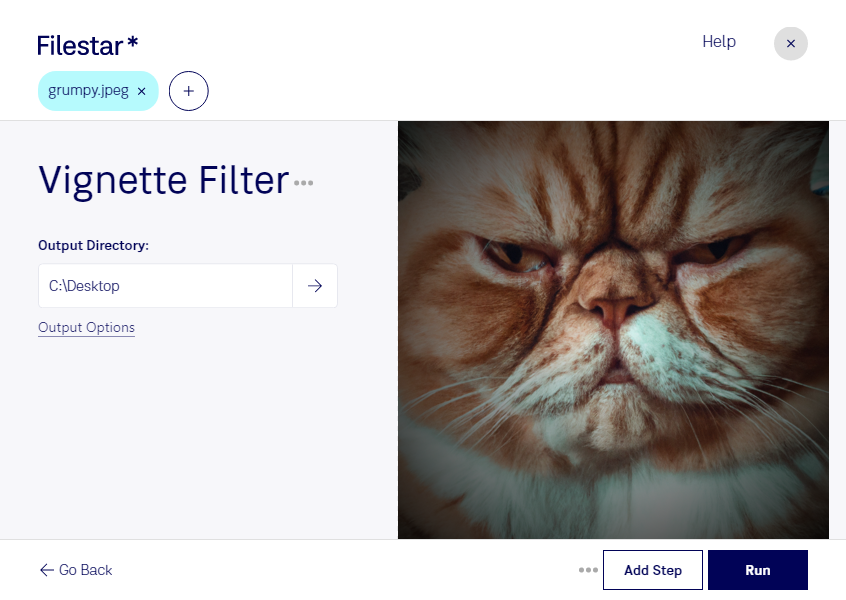
JPEG 비네팅 필터는 이미지 가장자리를 어둡게 표현해 중앙의 피사체로 시선을 모아주는 효과예요. 인물의 표정이나 제품의 형태를 강조하고 싶을 때 유용해요. Filestar를 사용하면 Windows와 macOS에서 JPEG 이미지에 비네팅 효과를 적용하고, 여러 파일을 한 번에 처리할 수 있어요.
웨딩·인물 사진가는 촬영본에 차분한 분위기를 더하고, 쇼핑몰 운영자는 상품 이미지의 중심을 강조하는 데 활용할 수 있어요. 콘텐츠 디자이너에게는 캠페인 이미지나 소셜 미디어용 사진에 시각적인 통일감을 주는 방법이 될 수 있어요. 다만 제품의 색상이나 가장자리 디테일이 중요한 사진이라면, 효과가 정보를 가리지 않는지 먼저 확인하는 게 좋아요.
비슷한 구도의 사진을 여러 장 처리해야 할 때는 일괄 작업이 반복 편집의 부담을 줄여줘요. 먼저 대표 이미지로 결과를 확인한 뒤 나머지 파일에 적용하면 작업 방향을 정하기가 수월해요. JPEG는 픽셀로 구성된 래스터 이미지이며 손실 압축을 사용하므로, 원본을 따로 보관하고 반복 저장을 줄이는 방식으로 작업하는 것을 권해요.
Filestar는 온라인 변환기가 아니라 컴퓨터에서 파일을 처리하는 소프트웨어예요. 사진을 클라우드 서비스로 전송하지 않고 로컬에서 작업하므로, 업로드 과정이나 외부 서버 보관에 따른 노출 위험을 줄일 수 있어요. 특히 고객의 얼굴이 담긴 촬영본이나 공개 전 상품 사진을 다룰 때 도움이 돼요. 로컬 작업에서도 기기 접근 권한과 백업 관리는 함께 챙겨주세요.
사진의 용도와 처리할 파일 수에 맞는 활용 방법을 알아보고 싶으시면 Filestar에 문의해 주세요.