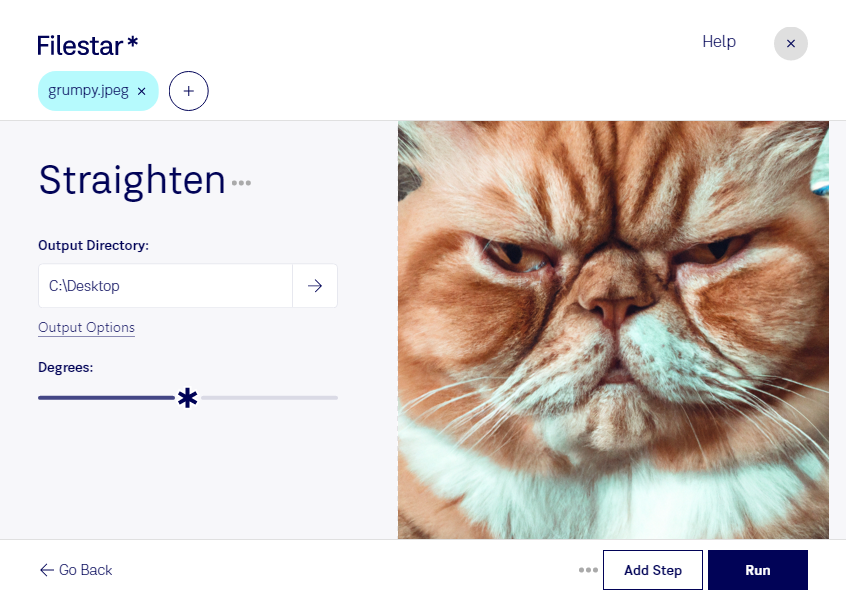
스캔한 문서가 비스듬하거나 촬영한 이미지의 수평이 맞지 않으면 내용을 확인하고 자료로 활용하기 불편해요. Filestar로 jpeg 기울기 보정을 수행하면 문서의 글줄이나 이미지 속 기준선을 반듯하게 정돈할 수 있어요. JPEG 이미지는 픽셀로 구성된 래스터 이미지이므로, 보정 후에는 가장자리의 잘림과 작은 글자의 선명도도 함께 확인하는 것이 좋아요.
여러 파일을 다룰 때는 일괄 처리가 유용해요. 비슷한 각도로 기울어진 스캔본에 같은 작업을 적용하면 파일마다 반복해서 편집하는 수고를 줄일 수 있어요. 기울어진 정도가 서로 다른 이미지는 나누어 처리하고 결과를 확인하면 더 일관된 품질을 얻기 좋아요. Filestar는 Windows와 macOS에서 사용할 수 있어 익숙한 작업 환경에서 이미지 처리 업무를 이어갈 수 있어요.
회계 담당자는 영수증과 증빙 자료를 읽기 편하게 정리하고, 법무 담당자는 스캔한 계약서의 기울기를 바로잡는 데 활용할 수 있어요. 출판·디자인 실무자는 인쇄물 스캔본을 후속 편집에 적합하게 준비하고, 부동산 중개 담당자는 실내 사진의 수평을 정돈하는 데 도움을 받을 수 있어요.
파일은 클라우드에 업로드하는 대신 내 컴퓨터에서 처리해요. 외부 서버로 자료를 전송하는 과정이 없어 고객 정보나 계약 내용이 담긴 이미지의 노출 경로를 줄일 수 있어요. 다만 원본을 별도로 보관하고 컴퓨터의 접근 권한을 관리하는 것도 중요해요. 처리할 파일의 수량이나 업무에 맞는 사용 방식을 고민하고 계시다면 Filestar에 문의해 주세요.