.jpe란 무엇인가요?
- 이름
- JPE 이미지
- 확장자
- .jpe
- 형식
- 바이너리
- 카테고리
- 래스터 이미지
- 개발자
- JPEG
- 설명
- Sony 디지털카메라에서 이메일로 보낼 저해상도 이미지를 저장할 때 사용하는 JPEG 파일 확장자예요. 고품질 JPG 파일과 함께 저장돼요.
- MIME 유형
- image/jpeg
- 위키백과
- 위키백과에서 .jpe 보기

Claude Code, Codex, Cursor 등의 에이전트가 Filestar를 사용해 내 컴퓨터에서 이 작업을 할 수 있어요. 파일은 내 컴퓨터에 그대로 있어요.
Filestar를 설치하고 에이전트에 추가하세요:
npm install -g filestar
filestarcli agent install그런 다음 에이전트에게 요청해 보세요:
“Filestar를 사용해서 내 다운로드 폴더에서 JPE 픽셀화 필터 작업을 해 주세요”
또는 직접 실행하세요:
filestarcli -i photo.jpe -c "pixelate filter"컴퓨터에서 실행되므로 파일이 컴퓨터 밖으로 나가지 않아요. Windows, macOS 및 Linux에서 사용할 수 있어요. npm install을 이용하면 계정 없이 50회 무료로 변환할 수 있어요.
네. npm install -g filestar 명령으로 Filestar CLI를 설치하면 에이전트가 내 컴퓨터에서 filestarcli -i photo.jpe -c "pixelate filter" 명령을 실행할 수 있어요. 파일은 내 컴퓨터에 그대로 있어요.
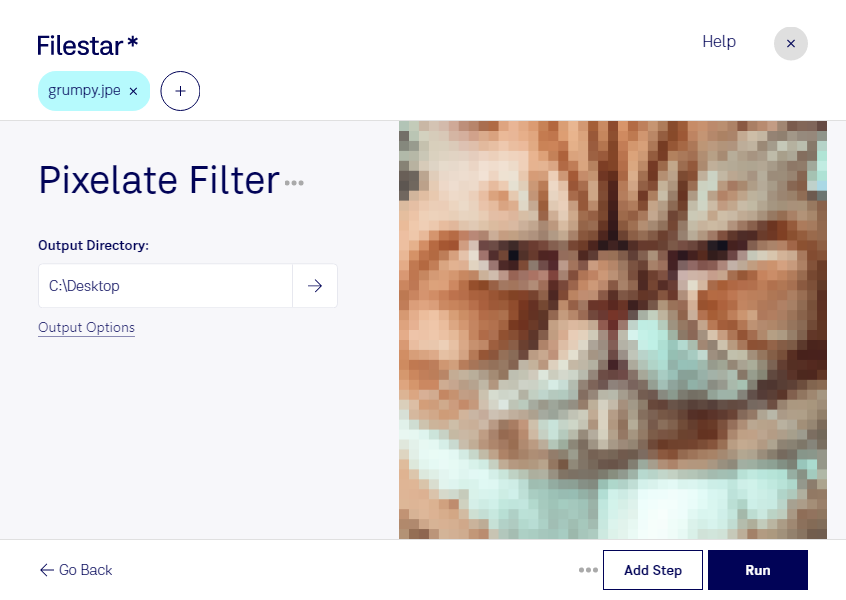
JPE 이미지에 모자이크처럼 각진 질감을 더하고 싶으세요? Filestar의 픽셀화 필터로 사진의 세밀한 표현을 단순화하고, 색상 블록이 돋보이는 이미지를 만들 수 있어요. JPE는 픽셀로 구성된 래스터 이미지라서 원본 해상도와 이미지 크기에 따라 효과의 인상이 달라져요. 원본을 별도로 보관하고 작업하면 다른 용도로 활용할 때도 안심할 수 있어요.
여러 이미지에 같은 효과가 필요하다면 일괄 처리가 유용해요. 파일을 하나씩 반복해서 작업하는 대신 여러 JPE 이미지를 함께 처리해 작업 시간을 줄일 수 있어요. 캠페인 이미지나 디자인 시안처럼 파일 수가 많은 작업에서 특히 편리해요. Filestar는 Windows와 macOS에서 실행되므로 사용하는 컴퓨터 환경에 맞춰 작업할 수 있어요.
그래픽 디자이너는 픽셀화된 사진을 포스터나 앨범 커버의 시각적 소재로 활용할 수 있어요. 콘텐츠 제작자는 영상 썸네일이나 소셜 미디어 이미지에 복고풍 분위기를 더하고, 교육 자료 제작자는 이미지의 세부 정보를 단순화한 예시를 만들 때 활용할 수 있어요. 다만 픽셀화만으로 개인정보가 완전히 가려지는 것은 아니므로, 민감한 자료를 공개하기 전에는 식별 가능한 정보가 남아 있는지 확인해 주세요.
Filestar는 온라인 변환기가 아니라 컴퓨터에 설치해 사용하는 소프트웨어예요. 로컬에서 이미지를 처리하면 원본을 클라우드 서버에 업로드할 필요가 없어 외부 전송과 보관에 따른 노출 위험을 줄일 수 있어요. 고객 사진이나 미공개 디자인처럼 취급에 주의가 필요한 파일을 다룰 때 중요한 장점이에요. JPE 이미지의 일괄 처리나 업무 활용이 궁금하다면 필요한 작업을 알려 주시고 문의해 주세요.