.jpe란 무엇인가요?
- 이름
- JPE 이미지
- 확장자
- .jpe
- 형식
- 바이너리
- 카테고리
- 래스터 이미지
- 개발자
- JPEG
- 설명
- Sony 디지털카메라에서 이메일로 보낼 저해상도 이미지를 저장할 때 사용하는 JPEG 파일 확장자예요. 고품질 JPG 파일과 함께 저장돼요.
- MIME 유형
- image/jpeg
- 위키백과
- 위키백과에서 .jpe 보기

Claude Code, Codex, Cursor 등의 에이전트가 Filestar를 사용해 내 컴퓨터에서 이 작업을 할 수 있어요. 파일은 내 컴퓨터에 그대로 있어요.
Filestar를 설치하고 에이전트에 추가하세요:
npm install -g filestar
filestarcli agent install그런 다음 에이전트에게 요청해 보세요:
“Filestar를 사용해서 내 다운로드 폴더에서 JPE 자동 레벨 필터 작업을 해 주세요”
또는 직접 실행하세요:
filestarcli -i photo.jpe -c "auto level filter"컴퓨터에서 실행되므로 파일이 컴퓨터 밖으로 나가지 않아요. Windows, macOS 및 Linux에서 사용할 수 있어요. npm install을 이용하면 계정 없이 50회 무료로 변환할 수 있어요.
네. npm install -g filestar 명령으로 Filestar CLI를 설치하면 에이전트가 내 컴퓨터에서 filestarcli -i photo.jpe -c "auto level filter" 명령을 실행할 수 있어요. 파일은 내 컴퓨터에 그대로 있어요.
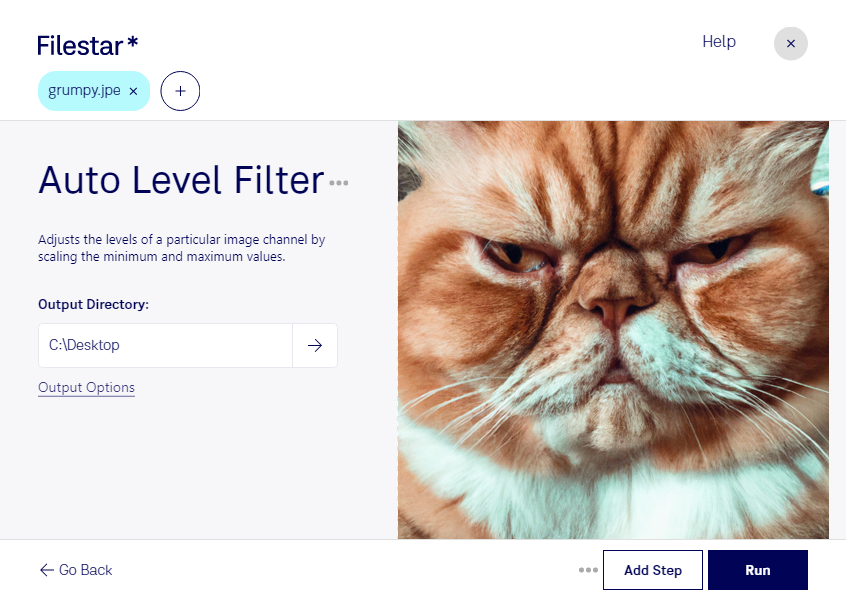
JPE 자동 레벨 필터는 어둡거나 대비가 부족한 사진의 명암을 자동으로 조정할 때 유용해요. JPE 이미지는 픽셀로 구성된 래스터 이미지로, 촬영 환경에 따라 밝고 어두운 영역이 충분히 표현되지 않을 수 있어요. Filestar로 이미지의 명암 분포에 맞춰 레벨을 보정하면 수동 조정에 드는 시간을 줄이고 사진을 더 선명한 인상으로 다듬을 수 있어요.
처리할 사진이 많다면 일괄 작업을 활용해 보세요. 여러 JPE 파일에 자동 레벨 필터를 적용할 수 있어 파일마다 같은 작업을 반복할 필요가 없어요. Filestar는 Windows와 macOS에서 실행되므로 사용하는 컴퓨터 환경에 맞춰 이미지 보정 작업을 진행할 수 있어요.
쇼핑몰 운영자는 상품 사진의 밝기와 대비를 정리할 때, 사진가는 촬영 이미지의 초기 보정 작업을 할 때 활용하기 좋아요. 디자이너와 콘텐츠 제작자에게도 웹페이지나 홍보물에 사용할 이미지를 빠르게 준비하는 데 도움이 돼요. 다만 사진마다 노출과 조명 조건이 다르므로, 대표 이미지의 결과를 먼저 확인한 뒤 일괄 처리하면 원하는 표현에 더 가깝게 작업할 수 있어요. 이미 적절히 보정된 사진이나 의도적으로 어둡게 촬영한 사진은 별도로 검토하는 것이 좋아요.
Filestar는 온라인 변환기가 아니라 컴퓨터에서 파일을 처리하는 소프트웨어예요. 이미지를 클라우드에 업로드하지 않고 로컬에서 작업하므로 외부 서버로 파일을 전송할 때 생길 수 있는 노출 위험을 줄일 수 있어요. 고객 인물 사진이나 공개 전 상품 이미지처럼 민감한 자료를 다룰 때 특히 유용해요. 보정 전 원본은 별도로 보관해 두세요. 처리할 파일 수와 작업 목적에 맞는 활용 방법이 궁금하다면 문의해 주세요.