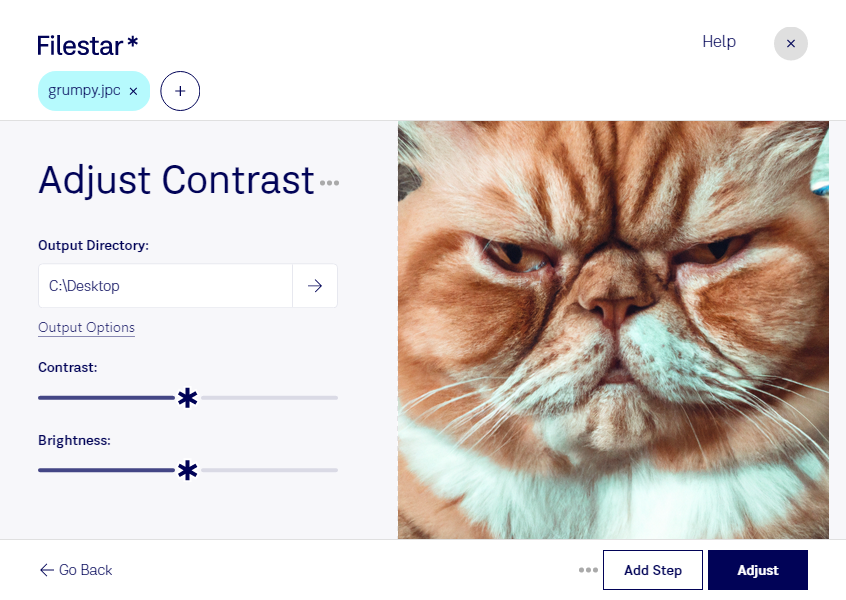
.jpc란 무엇인가요?
- 확장자
- .jpc
- 형식
- 바이너리
- 카테고리
- 래스터 이미지
- 개발자
- Joint Photographic Experts Group
- 설명
- JPEG 2000의 고급 웨이블릿 압축을 사용하는 이미지 형식이에요. 픽셀당 8비트, 24비트, 32비트의 색 심도를 지원해요. 그레이스케일, RGB, YCbCr, XYZ, Lab 색 공간도 지원해요.
- MIME 유형
- image/jp2
- 위키백과
- 위키백과에서 .jpc 보기

Claude Code, Codex, Cursor 등의 에이전트가 Filestar를 사용해 내 컴퓨터에서 이 작업을 할 수 있어요. 파일은 내 컴퓨터에 그대로 있어요.
Install Filestar and add it to your agents:
npm install -g filestar
filestarcli agent install
Then ask your agent:
“Filestar를 사용해서 내 다운로드 폴더에서 JPC 대비 조절 작업을 해 주세요”
Or run it yourself:
filestarcli -i photo.jpc -c "adjust contrast"Runs on your computer, so your files stay on it. Works on Windows, macOS and Linux. 50 free conversions with the npm install, no account needed.
네. npm install -g filestar 명령으로 Filestar CLI를 설치하면 에이전트가 내 컴퓨터에서 filestarcli -i photo.jpc -c "adjust contrast" 명령을 실행할 수 있어요. 파일은 내 컴퓨터에 그대로 있어요.