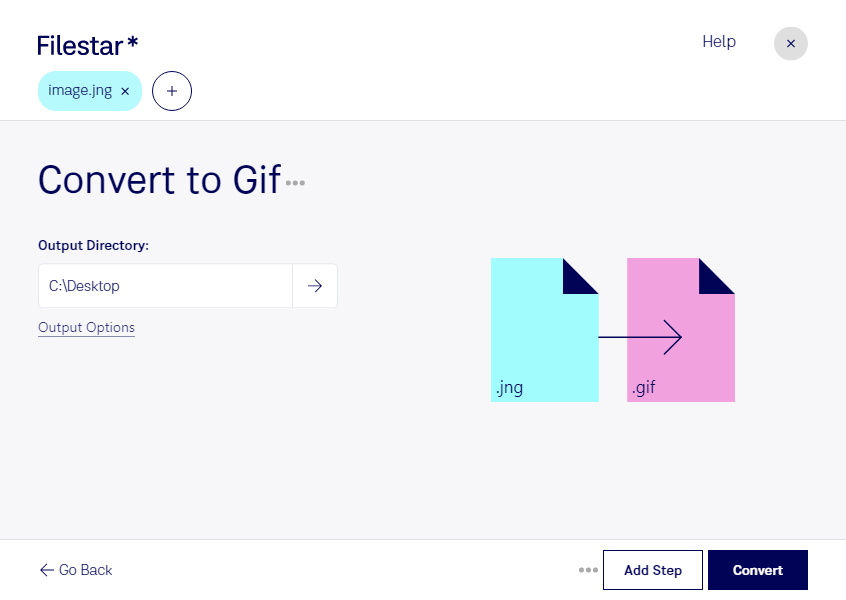
JNG 이미지를 GIF 형식으로 바꿔야 할 때는 파일의 호환성과 변환 후 품질을 함께 살펴보는 것이 좋아요. Filestar를 이용하면 Windows와 macOS에서 JNG 파일을 GIF로 변환하고, 여러 이미지를 일괄 처리해 반복 작업을 줄일 수 있어요.
JNG는 JPEG 네트워크 그래픽 형식의 래스터 이미지로, JPEG 방식의 이미지 압축과 투명도 정보를 담을 수 있어요. GIF는 그래픽 교환 형식 파일로, 웹 콘텐츠와 간단한 그래픽에 널리 쓰이는 래스터 이미지 형식이에요. 다만 GIF는 프레임당 최대 256색을 사용하므로 사진이나 부드러운 그라데이션을 변환하면 색상 표현이 달라질 수 있어요. 반투명 영역도 원본과 동일하게 유지되지 않을 수 있어 변환 결과를 확인하는 것이 좋아요.
웹 디자이너에게는 기존 JNG 소재를 GIF를 지원하는 게시 도구에 맞춰 준비할 때 유용해요. 콘텐츠 제작자나 쇼핑몰 운영자는 배너, 아이콘, 상품 안내 그래픽을 업로드 규격에 맞게 바꿀 수 있어요. 여러 파일을 다루는 디자인팀이라면 한 장씩 변환하는 대신 일괄 변환으로 작업 시간을 아끼고 다음 편집 단계에 집중할 수 있어요.
Filestar는 파일을 컴퓨터에서 로컬로 변환하는 데스크톱 소프트웨어예요. 변환할 이미지를 외부 서버에 업로드하지 않아도 되므로 클라우드 처리 과정에서 생길 수 있는 전송·보관 관련 노출 위험을 줄일 수 있어요. 공개 전 디자인이나 고객 자료를 다룰 때 특히 유용하며, 컴퓨터의 접근 권한과 파일 보관 방식도 함께 관리하면 더욱 안전해요.
처리할 파일 수와 이미지 특성에 맞는 사용 방법이나 구독 선택이 궁금하다면 Filestar에 문의해 주세요.