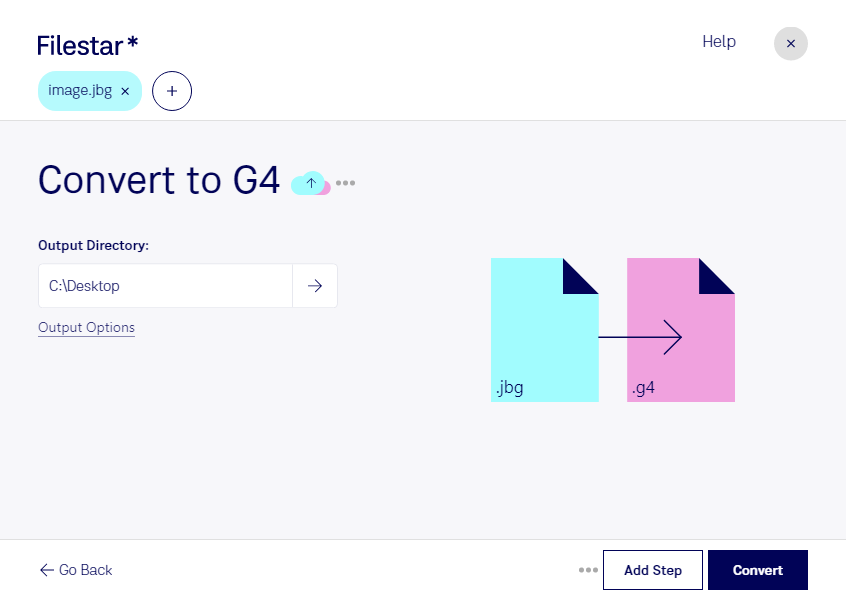
JBG G4 변환이 필요하다면 Filestar에서 여러 문서를 한 번에 처리해 보세요. JBIG 방식으로 압축된 1비트 래스터 이미지인 jbg를 그룹 4 팩스 형식인 g4로 바꿔, 흑백 문서를 팩스 기반 업무에 맞게 준비할 수 있어요. 두 형식 모두 흑백 이미지에 적합하지만, 사용하는 압축 방식과 지원 환경이 달라 목적에 맞는 변환이 필요해요.
Filestar는 Windows와 macOS에서 사용하는 데스크톱 소프트웨어예요. 대량 변환을 지원해 파일을 하나씩 반복해서 처리하는 수고를 줄여줘요. 스캔한 계약서나 신청서처럼 같은 형식의 문서가 쌓여 있을 때, 여러 파일을 묶어서 변환하면 작업 시간을 아끼고 형식을 일관되게 맞추기 좋아요.
이런 변환은 팩스 연동 시스템으로 서류를 전달하는 행정 담당자, 기존 흑백 문서를 관리하는 기록물 담당자, 문서 처리 시스템을 운영하는 IT 담당자에게 유용해요. 예를 들어 보관 중인 jbg 문서를 g4 입력을 요구하는 업무 시스템에 맞춰 준비할 수 있어요. 실제 적용 전에는 받는 시스템의 해상도와 파일 규격 요구사항을 확인하고, 샘플 파일로 호환성을 점검하는 것이 좋아요.
문서는 외부 서버에 업로드하지 않고 컴퓨터에서 로컬로 변환해요. 클라우드 처리와 비교하면 파일을 전송하거나 외부에 보관하는 과정에서 생길 수 있는 노출 위험을 줄일 수 있어요. 개인정보가 담긴 신청서나 내부 계약서를 다룰 때 특히 중요한 차이예요. 다만 로컬 처리에서도 컴퓨터의 접근 권한과 저장 위치는 함께 관리해 주세요.
사용 중인 문서 시스템에 맞는 변환 방식이나 대량 처리 구성이 궁금하다면, 파일 형식과 작업 규모를 알려주시고 Filestar에 문의해 주세요.