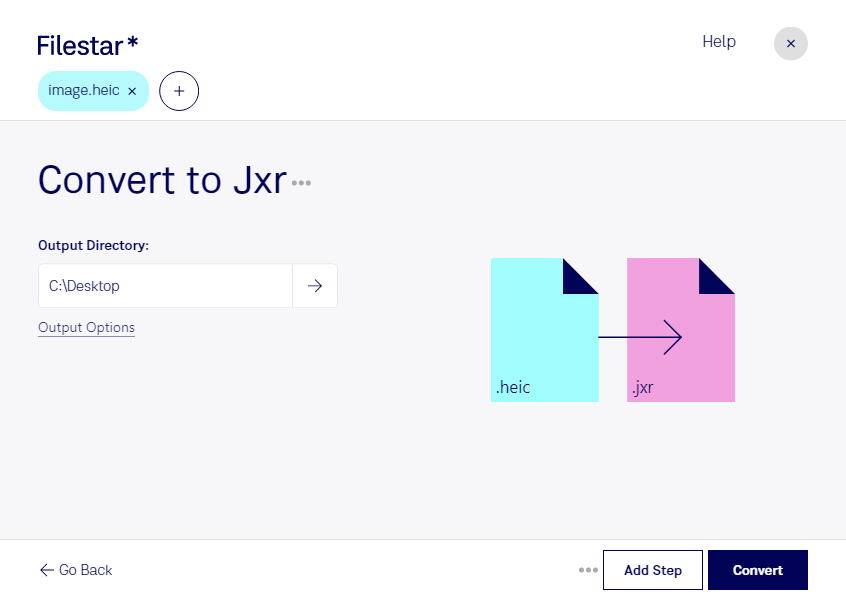
스마트폰으로 촬영한 HEIC 사진을 JXR 파일이 필요한 작업 환경에 맞춰 준비해 보세요. Filestar는 Windows와 macOS에서 사용하는 파일 처리 소프트웨어로, 컴퓨터에서 직접 HEIC를 JXR로 변환할 수 있어요. 웹에 파일을 올리는 온라인 변환기가 아니라 설치형 앱이에요.
HEIC는 효율적인 압축으로 저장 공간을 절약하는 고효율 이미지 형식이고, JXR은 JPEG XR 이미지 형식이에요. 두 형식 모두 픽셀로 구성된 래스터 이미지이며, 지원하는 프로그램과 활용 환경에 차이가 있어요. 변환 전에 파일을 열거나 전달할 프로그램이 JXR을 지원하는지 확인하면 불필요한 재작업을 줄일 수 있어요.
촬영 결과물을 정리하는 사진가, 모바일로 받은 제품 사진을 가공하는 디자인 담당자, 이미지 자료를 관리하는 콘텐츠 제작자에게 유용해요. 특히 JXR을 사용하는 이미지 처리 시스템이나 납품 규격에 맞춰야 할 때 활용할 수 있어요. Filestar의 일괄 변환으로 여러 HEIC 파일을 한 번에 처리하면, 사진마다 같은 작업을 반복하는 부담이 줄어들어요. 중요한 납품 작업이라면 대표 이미지부터 변환해 색상과 표시 결과를 확인하는 것이 좋아요.
고객 사진이나 공개 전 제품 이미지처럼 민감한 자료는 처리 위치도 중요해요. 로컬 변환은 원본을 외부 서버에 업로드하지 않아, 클라우드 전송과 보관 과정에서 발생할 수 있는 노출 위험을 줄여줘요. 컴퓨터의 접근 권한과 백업도 함께 관리하면 더 안심하고 작업할 수 있어요. 처리할 파일의 양이나 업무 환경에 맞는 Filestar 활용 방법이 궁금하다면 문의해 주세요.