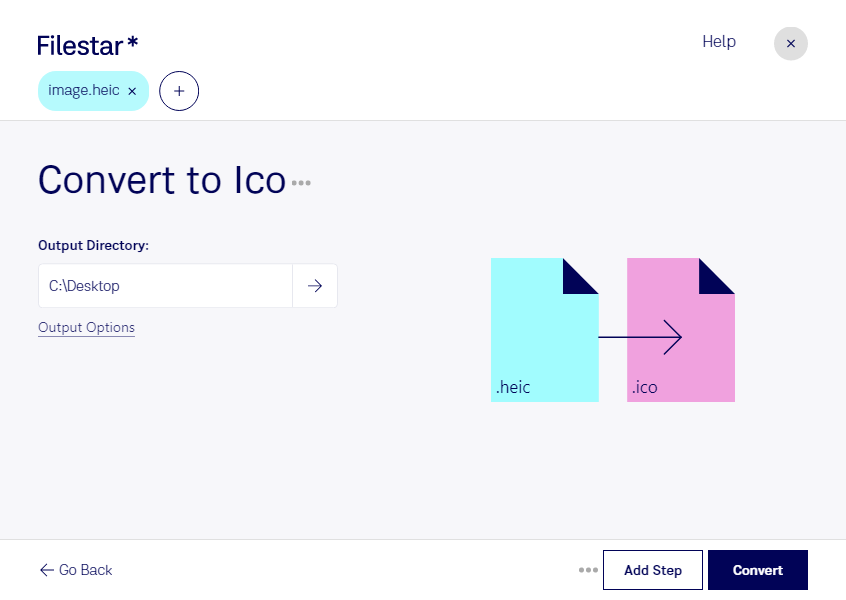
HEIC로 저장된 사진을 Windows용 아이콘으로 활용하고 싶으신가요? Filestar를 사용하면 HEIC 이미지를 ICO 파일로 변환해 아이콘 제작에 활용할 수 있어요. Windows와 macOS 모두에서 실행되는 데스크톱 소프트웨어라 평소 사용하는 컴퓨터에서 작업을 이어가기 편리해요.
HEIC는 저장 공간을 효율적으로 사용하는 고효율 이미지 형식이고, ICO는 Windows 아이콘 파일이에요. 두 형식 모두 래스터 이미지지만 쓰임새는 달라요. 사진 보관에 적합한 HEIC를 ICO로 바꾸면 Windows의 파일, 폴더, 바로가기 등에 사용할 아이콘 이미지를 준비할 수 있어요. 다만 아이콘은 작은 크기로 표시되는 경우가 많으므로, 피사체가 선명하고 배경이 단순한 이미지를 선택하면 알아보기 쉬워요.
앱 개발자는 시제품의 아이콘을 준비할 때, 디자이너는 고객이 제공한 HEIC 사진을 아이콘 소재로 활용할 때 이 변환을 사용할 수 있어요. 사내 IT 담당자가 부서별 폴더나 업무용 바로가기의 아이콘을 정리할 때도 유용해요. Filestar의 일괄 변환을 이용하면 여러 파일을 한 번에 처리할 수 있어 반복 작업을 줄이고 다음 업무에 집중하기 좋아요.
고객 사진이나 공개 전 제품 이미지는 처리 위치도 중요해요. Filestar로 내 컴퓨터에서 로컬 변환하면 원본을 클라우드 변환 서비스에 업로드할 필요가 없어요. 외부 서버로 파일을 전송하거나 그곳에 보관하면서 생길 수 있는 노출 위험을 줄이고, 기존의 파일 접근 권한과 보관 정책 안에서 자료를 관리할 수 있어요.
처리할 파일이 많거나 업무에 맞는 변환 방법을 찾고 계신다면, 파일 유형과 작업 규모를 알려 주시고 Filestar에 문의해 주세요.