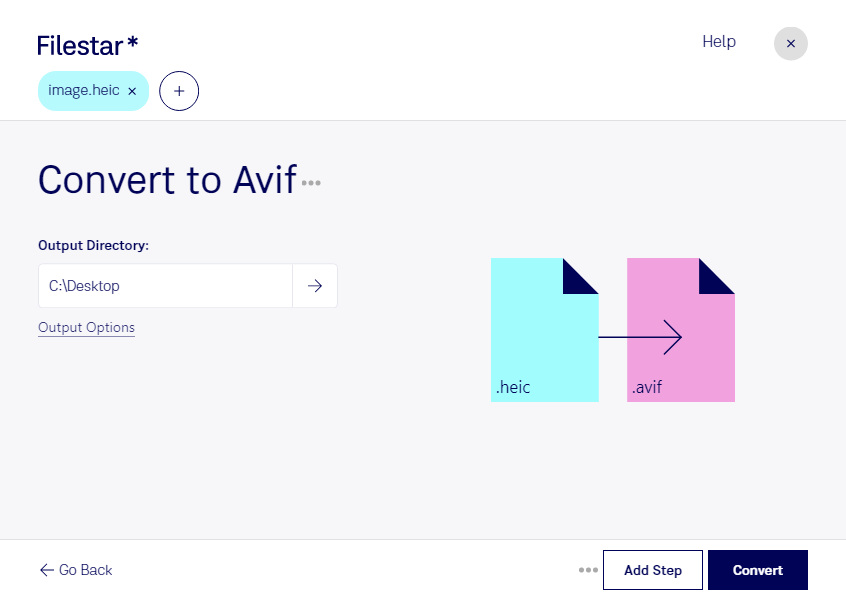
스마트폰으로 촬영한 HEIC 사진을 웹사이트나 디지털 콘텐츠에 활용하고 싶으세요? Filestar를 이용하면 고효율 이미지 형식인 HEIC를 AV1 이미지 파일 형식인 AVIF로 변환할 수 있어요. 두 형식 모두 래스터 이미지이며, AVIF는 높은 압축 효율을 바탕으로 화질과 파일 크기의 균형이 중요한 이미지 작업에 유용해요.
여러 파일을 준비해야 한다면 일괄 변환이 도움이 돼요. Filestar에서는 HEIC 이미지를 여러 개 선택해 AVIF로 한 번에 변환할 수 있어, 파일마다 같은 작업을 반복하는 수고를 줄여줘요. Windows와 macOS에서 사용할 수 있으므로 익숙한 컴퓨터 환경에서 이미지 변환 작업을 이어갈 수 있어요.
사진가는 촬영한 사진을 온라인 포트폴리오용으로 준비할 때, 웹 디자이너는 페이지에 사용할 이미지를 정리할 때 HEIC에서 AVIF로 변환하는 작업을 활용할 수 있어요. 쇼핑몰 운영자에게는 스마트폰으로 촬영한 상품 사진을 웹 게시용으로 준비하는 데 도움이 돼요. 다만 실제 파일 크기와 화질은 원본과 변환 조건에 따라 달라질 수 있으니, 먼저 일부 파일을 변환해 결과를 확인하고 게시할 플랫폼의 AVIF 지원 여부도 살펴보세요.
Filestar는 컴퓨터에 설치해 사용하는 소프트웨어로, HEIC에서 AVIF로 변환할 때 파일을 로컬에서 처리해요. 클라우드 서비스에 원본을 업로드하지 않아 외부 서버로 전송하거나 보관하는 과정에서 생길 수 있는 노출 위험을 줄일 수 있어요. 고객 사진이나 미공개 상품 이미지처럼 민감한 자료를 다룰 때 특히 유용하며, 컴퓨터의 접근 권한과 백업도 함께 관리하면 좋아요.
구독 전에 실제 업무에 맞는 변환 흐름을 확인하고 싶으시다면, 다루는 이미지와 일괄 처리 규모를 알려주시면 좋겠어요. Filestar의 HEIC에서 AVIF로 변환 기능에 관해 궁금한 점이 있다면 문의해 주세요.