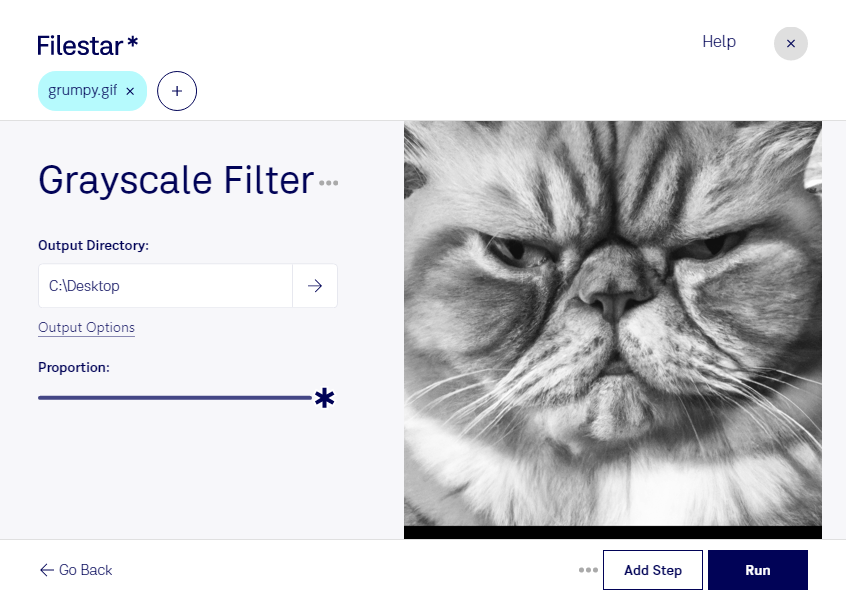
Gif 회색조 필터

  1. 최신 버전의 Filestar를 다운로드하고 설치하세요.

  2. 바탕 화면에서 Gif 파일을 하나 이상 마우스 오른쪽 버튼으로 클릭하고 Convert with Filestar 메뉴를 선택하세요.

  3. 검색창에 grayscale filter 명령을 입력하세요.

  4. Run 버튼을 누르세요.

  5. 또는 AI 에이전트에게 맡겨 보세요: filestarcli -i photo.gif -c "grayscale filter" (방법).

gif 회색조 필터

AI 에이전트에게 GIF 회색조 필터 작업을 맡겨 보세요

Claude Code, Codex, Cursor 등의 에이전트가 Filestar를 사용해 내 컴퓨터에서 이 작업을 할 수 있어요. 파일은 내 컴퓨터에 그대로 있어요.

Filestar를 설치하고 에이전트에 추가하세요:

npm install -g filestar
filestarcli agent install

또는 클릭 한 번으로 추가하세요:

Claude Code:

claude mcp add filestar -- npx -y [email protected] mcp

그런 다음 에이전트에게 요청해 보세요:

“Filestar를 사용해서 내 다운로드 폴더에서 GIF 회색조 필터 작업을 해 주세요”

또는 직접 실행하세요:

filestarcli -i photo.gif -c "grayscale filter"

컴퓨터에서 실행되므로 파일이 컴퓨터 밖으로 나가지 않아요. Windows, macOS 및 Linux에서 사용할 수 있어요. npm install을 이용하면 계정 없이 50회 무료로 변환할 수 있어요.

내 AI 에이전트가 GIF 회색조 필터 작업을 할 수 있나요?

네. npm install -g filestar 명령으로 Filestar CLI를 설치하면 에이전트가 내 컴퓨터에서 filestarcli -i photo.gif -c "grayscale filter" 명령을 실행할 수 있어요. 파일은 내 컴퓨터에 그대로 있어요.

AI 에이전트와 함께 Filestar 사용하기 →

.gif란 무엇인가요?

확장자
.gif
형식
바이너리
카테고리
래스터 이미지
개발자
CompuServe
설명
GIF 파일은 웹 그래픽에 자주 사용되는 이미지 파일이에요. 최대 256개의 인덱스 색상을 포함할 수 있으며, 색상 팔레트는 미리 정의된 색상 집합이거나 이미지의 색상에 맞춰 구성된 것일 수 있어요. GIF 파일은 무손실 형식으로 저장되므로 GIF 압축으로 이미지의 선명도가 떨어지지 않아요.
MIME 유형
image/gif

오늘 바로 Gif 회색조 필터

몇 분이면 시작할 수 있어요

gif 회색조 필터는 이미지의 색상 정보를 회색 명암으로 바꿔 형태와 대비에 집중하도록 도와줘요. gif는 그래픽 교환 형식 파일로, 픽셀로 구성된 래스터 이미지예요. 회색조 처리는 이미지를 검정과 흰색 두 가지로만 바꾸는 방식과 달리 중간 밝기를 표현해 윤곽과 질감을 살리는 데 유용해요.

Filestar를 사용하면 여러 gif 파일에 회색조 필터를 일괄 적용할 수 있어요. 파일마다 같은 작업을 반복하는 부담을 줄이고, 이미지 자료를 일정한 색조로 정리하기 좋아요. Windows와 macOS에서 실행할 수 있어 사용하는 컴퓨터 환경에 맞춰 작업할 수 있어요.

웹 디자이너는 화면에 사용할 이미지의 색상을 덜어내고 시각적 분위기를 정돈할 때 활용할 수 있어요. 브랜드 디자이너는 색상의 영향을 줄여 로고나 그래픽의 명암 대비를 검토할 수 있고, 콘텐츠 제작자는 교육 자료나 프레젠테이션에 넣을 이미지를 차분한 톤으로 맞추는 데 사용할 수 있어요. 여러 시안을 비교하거나 다양한 이미지의 표현을 통일해야 할 때 일괄 처리가 특히 유용해요.

Filestar는 온라인 변환기가 아니라 컴퓨터에 설치해 사용하는 소프트웨어예요. 파일을 로컬에서 처리하면 작업을 위해 원본을 클라우드 서버에 업로드할 필요가 없어 외부 전송과 서버 보관에 따른 노출 위험을 줄일 수 있어요. 공개 전 디자인 시안이나 고객 제공 자료처럼 취급에 주의가 필요한 파일을 다룰 때 도움이 돼요. 다만 컴퓨터의 접근 권한과 저장 위치도 함께 관리하는 것이 좋아요.

처리할 gif 파일의 수와 작업 목적에 맞는 활용 방법이 궁금하다면 Filestar에 문의해 주세요.