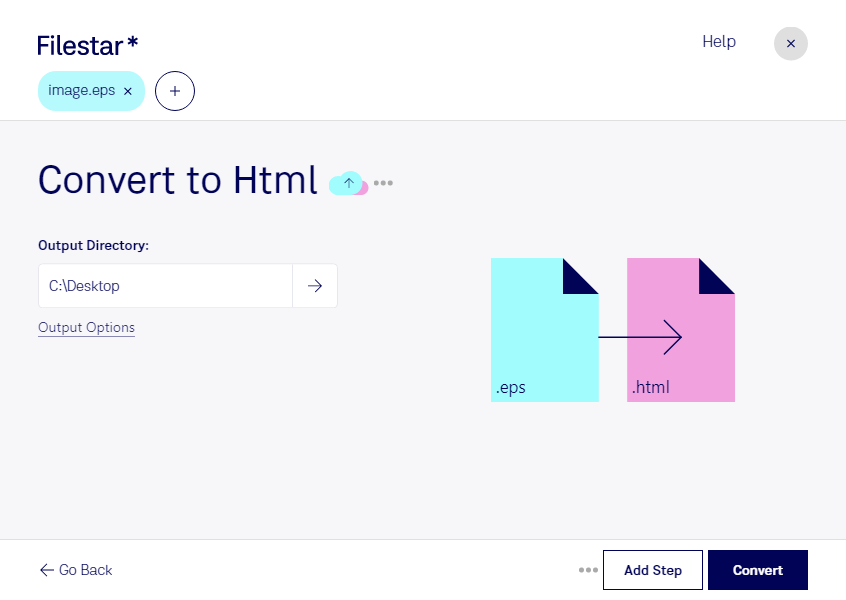
EPS로 받은 디자인 자료를 웹 작업에 활용해야 하나요? Filestar를 이용하면 Windows와 macOS에서 EPS 파일을 HTML 형식으로 변환할 수 있어요. 별도의 온라인 변환기에 자료를 올리는 대신, 컴퓨터에서 파일을 선택하고 필요한 변환 작업을 진행해 보세요.
EPS는 캡슐화된 PostScript 파일로, 로고나 일러스트처럼 확대와 축소가 필요한 벡터 이미지에 주로 쓰여요. HTML은 웹 문서의 구조를 표현하는 하이퍼텍스트 마크업 언어 파일로, 개발 작업에서 활용돼요. 두 형식의 용도가 다른 만큼, 변환 후에는 실제 브라우저에서 표시 결과를 확인하는 것이 좋아요. HTML 변환만으로 편집 가능한 벡터 요소나 반응형 페이지가 자동으로 완성되는 것은 아니에요.
이런 작업은 고객에게 EPS 로고를 전달받은 웹 디자이너, 기존 디자인 자산을 웹 문서에 활용하려는 프런트엔드 개발자, 제품별 시각 자료를 관리하는 콘텐츠 담당자에게 유용해요. 인쇄용으로 보관하던 자료를 웹용 작업 흐름에 연결할 때도 활용할 수 있어요.
처리할 파일이 많다면 일괄 변환으로 반복 작업을 줄여 보세요. Filestar에서는 여러 파일에 같은 변환을 적용할 수 있어, 파일을 하나씩 열고 처리하는 수고를 덜 수 있어요. 변환 결과를 먼저 확인한 뒤 나머지 파일에 적용하면 검토 과정도 더 수월해져요.
고객 로고나 공개 전 디자인을 다룬다면 처리 위치도 중요해요. 로컬 처리는 원본을 외부 서버에 업로드하는 단계를 줄여, 업로드 과정이나 서버 보관에 따른 노출 위험을 낮추는 데 도움이 돼요. 컴퓨터의 접근 권한과 저장 폴더도 함께 관리하면 민감한 자료를 더 신중하게 다룰 수 있어요.
작업할 EPS 파일의 특성과 필요한 HTML 결과를 알려주시면, 적합한 변환 방식과 구독 선택을 살펴볼 수 있도록 도와드릴게요. 궁금한 점이 있다면 Filestar에 문의해 주세요.