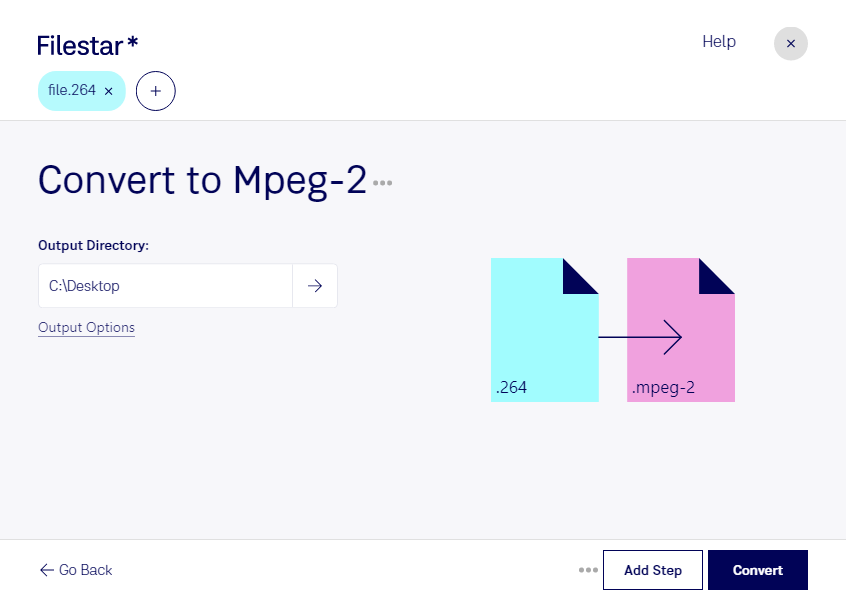
264 mpeg-2 변환

  1. 최신 버전의 Filestar를 다운로드하고 설치하세요.

  2. 바탕 화면에서 264 파일을 하나 이상 마우스 오른쪽 버튼으로 클릭하고 Convert with Filestar 메뉴를 선택하세요.

  3. 검색창에 convert to mpeg-2 명령을 입력하세요.

  4. Convert 버튼을 누르세요.

또는 AI 에이전트에게 맡겨 보세요: filestarcli -i file.264 -c "convert to mpeg-2" (방법).

264 mpeg-2 변환

AI 에이전트에게 264 MPEG-2 변환 작업을 맡겨 보세요

Claude Code, Codex, Cursor 등의 에이전트가 Filestar를 사용해 내 컴퓨터에서 이 작업을 할 수 있어요. 파일은 내 컴퓨터에 그대로 있어요.

Filestar를 설치하고 에이전트에 추가하세요:

npm install -g filestar
filestarcli agent install

또는 클릭 한 번으로 추가하세요:

Claude Code:

claude mcp add filestar -- npx -y [email protected] mcp

그런 다음 에이전트에게 요청해 보세요:

“내 다운로드 폴더에 있는 264 파일을 MPEG-2 형식으로 변환해 주세요”

또는 직접 실행하세요:

filestarcli -i file.264 -c "convert to mpeg-2"

컴퓨터에서 실행되므로 파일이 컴퓨터 밖으로 나가지 않아요. Windows, macOS 및 Linux에서 사용할 수 있어요. npm install을 이용하면 계정 없이 50회 무료로 변환할 수 있어요.

내 AI 에이전트가 264 MPEG-2 변환 작업을 할 수 있나요?

네. npm install -g filestar 명령으로 Filestar CLI를 설치하면 에이전트가 내 컴퓨터에서 filestarcli -i file.264 -c "convert to mpeg-2" 명령을 실행할 수 있어요. 파일은 내 컴퓨터에 그대로 있어요.

AI 에이전트와 함께 Filestar 사용하기

.264와 .mpeg-2는 어떻게 다른가요?

확장자
.264
.mpeg-2
형식
바이너리
바이너리
카테고리
동영상
동영상
개발자
MPEG LA
Motion Pictures Expert Group
설명
H.264는 고화질 동영상에 흔히 사용되는 동영상 압축 표준이에요. Blu-ray 디스크, HD DVD를 비롯한 다양한 고화질 동영상에 가장 널리 사용되는 형식이에요. H.264 파일은 이 표준으로 인코딩된 동영상 파일이에요. 이러한 파일은 주로 .MP4 확장자로 저장해요. H.264 동영상은 AVCHD 캠코더와 HDTV에서도 흔히 사용해요.
MPEG-2 코덱으로 인코딩된 동영상 파일이에요. 주로 지상파, 위성 및 케이블 디지털 TV 신호와 DVD 동영상에 사용돼요. 오디오와 동영상에 손실 압축을 적용해 동영상 데이터 크기를 크게 줄이지만, H.264 형식만큼 효율적이지는 않아요.
MIME 유형
video/mp4
video/mpeg

오늘 바로 264 mpeg-2 변환

몇 분이면 시작할 수 있어요