
가장 많이 쓰이는 HEIC 파일 변환

최근 업데이트
iPhone 11 출시 이후 HEIC/HEIF 파일 형식 때문에 골치 아파하는 분들이 많아졌어요. 이 혁신적인 형식에 문제가 있는 건 아니에요. 오히려 JPEG보다 용량은 작으면서 화질은 뛰어나죠. iPhone 6s와 그 이후 출시된 모든 기기는 사진을 이 형식으로 저장해요. 덕분에 Apple 사용자는 HEIC(고효율 이미지 형식)로 저장 공간과 모바일 데이터 사용량을 줄일 수 있어요.
문제는 이 형식이 아직 시장에 나온 지 얼마 되지 않아 IOS 외의 플랫폼에서는 기본적으로 지원하지 않는다는 점이에요. Apple이 새로 채택한 형식인 만큼, IOS를 쓰지 않으면서도 이 형식으로 공유된 사진을 받는 사람이 얼마나 많을지 생각해 보세요. 다행히 JPEG, PNG, GIF, TIFF 등 원하는 형식으로 변환할 수 있어요.
처음에는 HEIC를 일반적인 형식으로 변환하기가 어려웠지만, 이제는 간단해졌어요. 현재 온라인에서 사용할 수 있는 HEIC 파일 변환 도구는 많아요. 하지만 내 파일에 가장 적합하고 안전한 도구를 고르려면 막막하고 헷갈릴 수 있어요. 대부분의 도구는 사용 목적에 따라 장단점이 있어요. 아래에서 Filestar로 얼마나 쉽게 변환할 수 있는지 보여드릴게요.
Filestar의 큰 장점 중 하나는 보안이에요. 소프트웨어가 데스크톱에서 로컬로 실행되거든요. 업로드나 변환 과정에서 제삼자 앱이 내 파일에 접근하지 않아요. Filestar를 사용하면 102가지가 넘는 파일 형식으로 HEIC를 변환할 수 있어요. 사용하기 쉬운 인터페이스에 파일 일괄 변환 기능도 갖췄어요. 한 번에 변환할 수 있는 파일 수에도 제한이 없어요. 광고 없이 사용할 수 있다는 점도 좋아요.
Filestar에서 가장 많이 쓰이는 HEIC 파일 변환 방법을 자세히 살펴볼게요. 먼저 Filestar 변환 도구의 최신 버전을 다운로드해 주세요.
HEIC를 JPG로 변환하기
컴퓨터에서 HEIC 파일을 마우스 오른쪽 버튼으로 클릭하고 드롭다운 메뉴에서 convert with Filestar를 선택하세요. 그런 다음 화면의 검색창에 convert to jpg를 입력하세요. 변환을 클릭하세요.
간단한 변환 과정을 보여주는 YouTube 영상은 여기에서 볼 수 있어요.
HEIC를 PNG로 변환하기
위 영상에서 본 것처럼 간단해요. 변환할 파일을 Filestar에 끌어다 놓거나, 데스크톱에서 마우스 오른쪽 버튼을 클릭해 컨텍스트 메뉴를 사용하세요. 검색창에 변환할 대상 파일 형식을 입력하세요. 실행을 누르면 끝이에요. 여기에서 간단한 단계별 안내도 확인할 수 있어요.
HEIC를 PDF로 변환하기
다시 설명할 필요도 없어요. 위에서 안내한 방법처럼 간단해요.
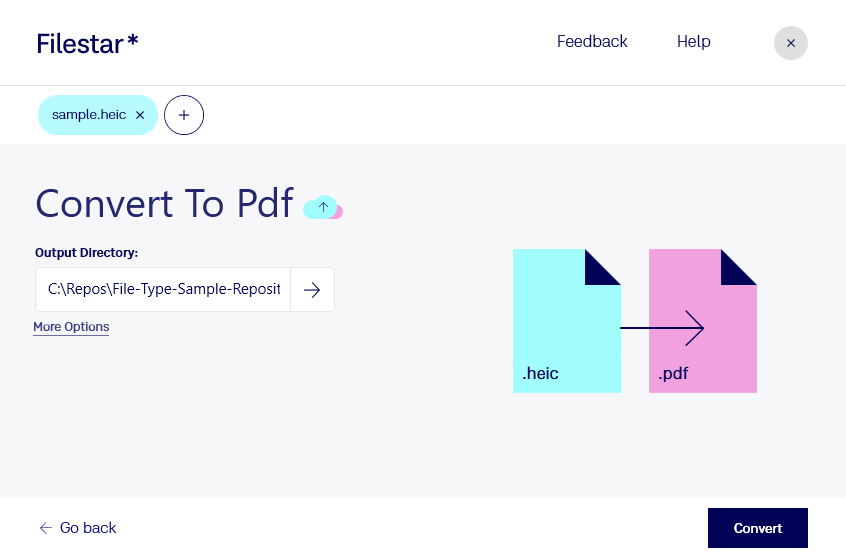
보셨듯이 Filestar로 HEIC 파일을 변환하면 번거로움이 없어요. 개인정보 보호와 성능 면에서도 뛰어나면서 사용하기도 정말 쉬워요.