

여러 이미지에 워터마크를 추가하는 방법

최근 업데이트
최근 모험에서 찍은 사진을 올렸는데, 며칠 뒤 다른 웹사이트에서 그 사진에 다른 사람의 이름이 적혀 있는 걸 발견했다고 상상해 보세요. 꽤 허탈한 일이지만, 안타깝게도 이런 일은 자주 일어나요. 이미지와 문서가 허락 없이 사용되고 공유되는 경우가 많아요.
이미지를 보호하는 가장 빠르고 간단한 방법은 워터마크를 넣는 거예요. 이제는 전문 사진작가만 할 수 있는 일도 아니에요. 기술의 발전 덕분에 누구나 워터마크를 추가해 디지털 자산의 소유권을 표시할 수 있어요.
과거의 워터마크는 종이를 만드는 과정에서 넣는 희미한 무늬였어요. 빛에 비추면 보였고, 주로 제조사를 식별하는 데 사용됐어요. 오늘날의 디지털 워터마크는 소유권을 표시하기 위해 문서, 사진, 동영상에 넣는 텍스트나 이미지예요.
유용한 팁: 효과적인 워터마크의 기본 원칙은 ‘눈에 띄되 시선을 분산시키지 않는 것’이에요. 작지만 알아볼 수 있게 만들고, 불투명도를 낮춰 시선을 방해하지 않도록 해 주세요.
이 글에서는 여러 이미지에 워터마크를 한꺼번에 추가하는 방법을 알아볼 거예요.
워터마크를 일괄 추가할 앱을 찾을 때는 사용하기 쉬운지 살펴봐야 해요. 사용하기 어려운 앱을 선택할 필요는 없으니까요.
이미지를 끌어다 놓기만 하면 텍스트나 로고 워터마크를 문제없이 추가할 수 있나요? 워터마크를 업로드한 뒤 크기를 쉽게 조절할 수 있나요? 불투명도를 낮출 수 있나요? 컴퓨터에서 이미지를 처리하는 데 얼마나 걸리나요?
가장 쉽고 빠르게 사용할 수 있는 도구 중 하나가 Filestar예요. 아주 직관적인 인터페이스로 수백 장, 수천 장의 이미지에 순식간에 워터마크를 추가할 수 있어요.
워터마크 일괄 추가: Filestar
이미지/로고 워터마크 추가하기
- 최신 버전의 Filestar를 다운로드하고 설치해 주세요.
- 바탕 화면에서 하나 이상의 Jpg 파일을 마우스 오른쪽 버튼으로 클릭하고 Filestar로 변환을 선택해 주세요.
- 검색창에 워터마크 또는 이미지 삽입을 입력해 주세요.
- 불투명도와 이미지를 넣을 위치를 선택해 주세요.
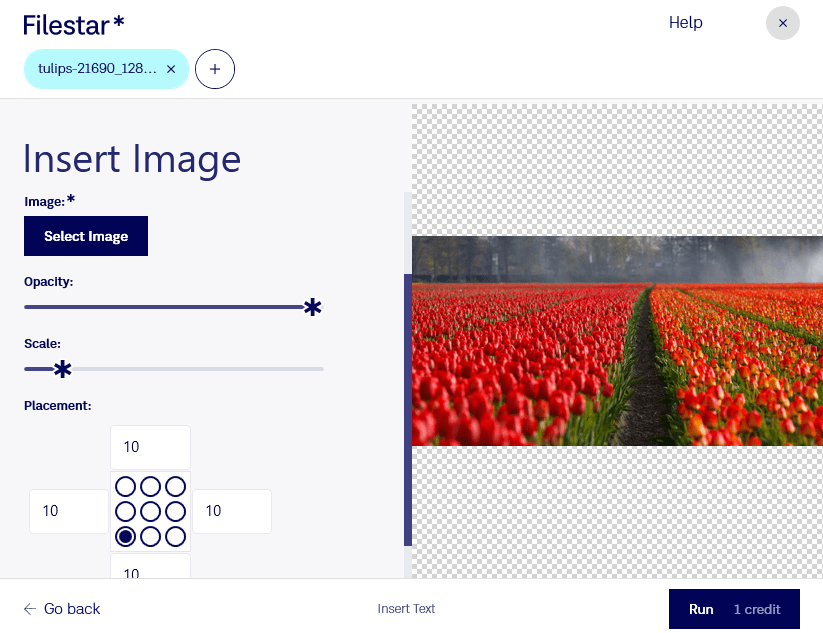
- 실행을 눌러 주세요.
텍스트 워터마크 추가하기
- 최신 버전의 Filestar를 다운로드하고 설치해 주세요.
- 바탕 화면에서 하나 이상의 Jpg 파일을 마우스 오른쪽 버튼으로 클릭하고 다음으로 변환: Filestar를 선택해 주세요.
- 검색창에 워터마크 또는 텍스트 삽입을 입력해 주세요.
- 텍스트를 입력하고 글꼴, 색상, 이미지에서 텍스트를 넣을 위치를 선택해 주세요.
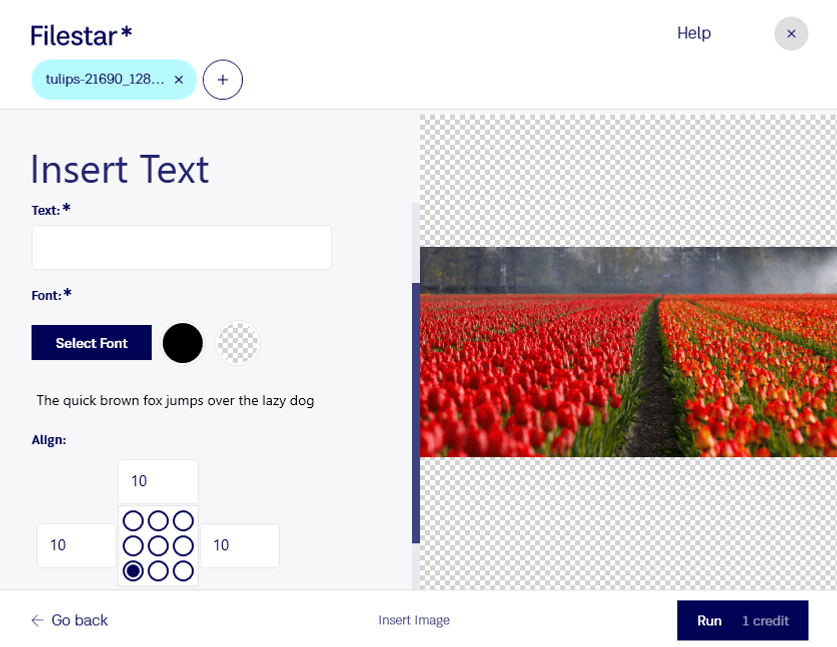
이렇게 하면 완성이에요!