
Zoom 녹화 파일을 변환하는 방법
최근 업데이트
Zoom 회의 중에 메모를 하고 계신가요? 그렇다면 메모만으로는 많은 내용을 놓칠 수 있다는 걸 아실 거예요.
필요할 때마다 컴퓨터에서 전체 영상이나 오디오를 다시 확인할 수 있다면 어떨까요? 좋겠죠? 기술적인 문제나 예상치 못한 방해 등으로 온라인 회의에서 중요한 내용을 놓칠 수 있어요.
녹화는 수많은 원격 회의에서 논의한 중요한 정보를 빠짐없이 보관하는 가장 좋은 방법이에요.
호스트라면 쉽게 녹화할 수 있어요. 참가자라면 호스트에게 녹화 권한을 요청할 수 있어요. 호스트는 ‘참가자 관리’를 클릭하고 해당 참가자의 이름 위에 마우스를 올린 다음 ‘더 보기’ 옵션을 클릭하면 돼요. 드롭다운 메뉴가 나타나면 ‘녹화 허용’을 선택해요.
또한 오디오와 영상을 컴퓨터에 저장하려면 ‘로컬 녹화’를 활성화해야 해요. 관리자 계정으로 Zoom 웹 포털에 로그인하고 설정 버튼을 클릭하세요. 녹화를 선택하고 로컬 녹화로 이동한 다음, 꺼져 있다면 켜세요.
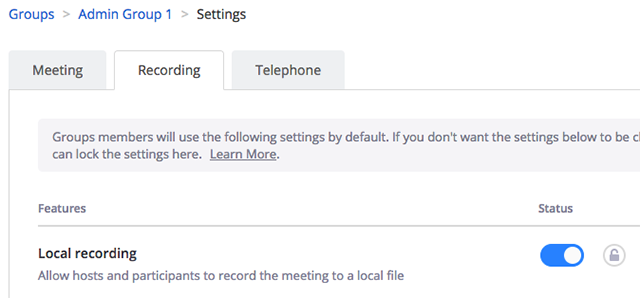
Zoom 회의를 녹화하는 방법을 알려드릴게요.
회의에 참여하고 모두 준비가 되면 녹화를 시작하세요. Zoom 창 하단에 있는 ‘녹화’ 버튼을 누르면 녹화가 시작돼요.
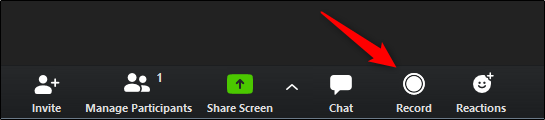
‘녹화’ 버튼 대신 일시 정지와 중지 버튼이 나타나요.
회의가 끝나면 Zoom이 녹화 파일을 변환해 영상과 오디오는 MP4 형식으로, 오디오 전용 파일은 M4A 형식으로 저장해요.
녹화 파일을 찾아 변환하려면 다음 경로로 이동하세요.
- PC 사용자: C:\Users\User Name\Documents\Zoom
- Mac 사용자: \Users\User Name\Documents\Zoom
이제 오디오와 영상 파일을 원하는 형식으로 변환할 수 있어요. m4a 오디오는 weba, mp3, wav 등으로, mp4 영상은 wav, avi, mov 등 다양한 형식으로 변환할 수 있어요.
Filestar는 쉽고 빠르며 안전한 플랫폼으로, 기밀 정보나 사적인 내용이 담긴 회의 대화를 안전하게 보호해 줘요.
다음의 간단한 단계를 따라 해 보세요. 1분도 걸리지 않아요. 한번 확인해 보세요!
mp4를 WebM으로 변환하거나 원하는 다른 형식으로도 변환할 수 있어요.