Windows에서 HEIC 파일을 여는 방법

최근 업데이트
2017년까지 HEIC 파일 형식은 잘 알려져 있지 않았어요. 고효율 이미지 파일 형식(HEIF)이라고도 불리는 이 형식은 높은 이미지 품질을 유지하면서 파일 크기를 크게 줄여 주는 이미지 및 동영상 컨테이너예요. Apple이 macOS 이미지를 저장하는 기본 형식으로 HEIC를 채택하면서 이 형식이 널리 알려지기 시작했어요.
Windows OS의 기본 앱은 아직 Apple의 이 형식을 지원하지 않아요. 그래도 Windows PC에서 .heic 이미지를 보거나 Windows OS를 사용하는 사람에게 파일을 보내고 싶다면 걱정하지 마세요. 이제 Windows 10에는 (MPEG-H Part 2) 코덱으로 된 .heic 파일을 지원하는 기능이 미리 설치되어 있어요. .heic 확장자 파일을 여는 데 필요한 방법을 차근차근 안내해 드릴게요.
Windows에서 HEIC 파일을 보고 여는 방법
1. Windows 10용 HEIC 파일 확장 기능 다운로드하기
.heic 이미지 파일 확장 기능을 사용하면 Windows 기본 사진 앱에서 .heic 파일을 열 수 있어요. 이 확장 기능은 사진 앱에서 이미지를 보는 데 필요한 코덱을 설치해 줘요.
Microsoft Store에서 HEVC 코덱을 사용해 .heif 또는 .heic 형식의 파일을 읽고 쓰는 확장 기능을 다운로드하고 설치하세요.
2. CopyTrans HEIC 사용하기
CopyTrans HEIC는 Windows 7, 8, 10에서 작동하는 Windows 플러그인이에요. CopyTrans를 사용하면 Windows 사진 뷰어에서 .heic 이미지를 열 수 있어요. 또 Microsoft Word, Excel, PowerPoint에 .heic 이미지를 삽입할 수도 있어요. 소프트웨어를 다운로드하고 설치하기만 하면 바로 .heic 이미지 파일을 열 수 있어요.
3. Dropbox에서 미리 보기
Dropbox는 .heic 이미지 파일 형식을 지원하는 클라우드 저장 서비스예요. Dropbox에 이 Apple 파일 형식을 업로드한 다음 Windows의 브라우저에서 이미지를 미리 볼 수 있어요. 눈 모양 아이콘을 클릭하기만 하면 이미지 파일을 볼 수 있어요.
4. HEIC 이미지 파일 형식을 JPEG로 변환하기
JPEG 이미지 파일은 .heic 파일 형식과 달리 폭넓게 지원되어 모든 운영체제에서 보고 공유할 수 있어요.
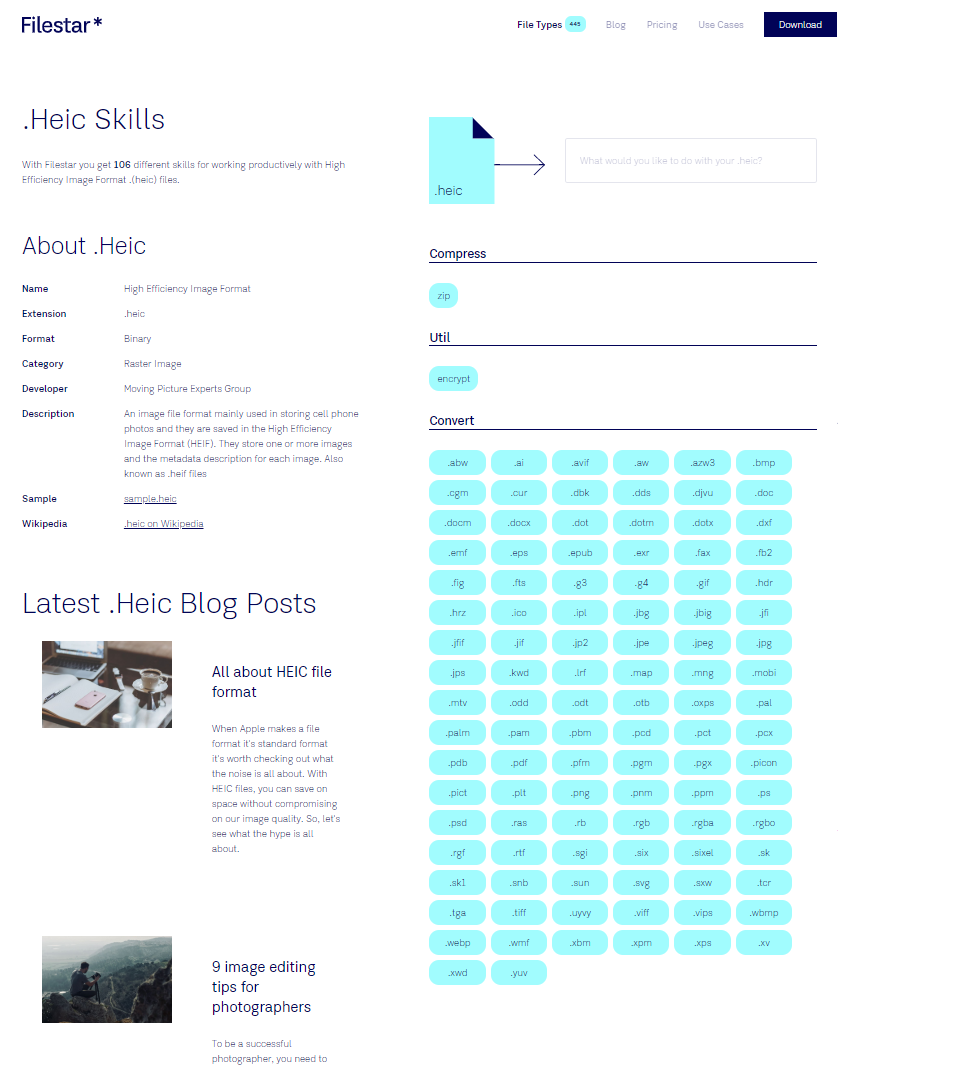
Windows용 Filestar 앱을 다운로드해서 .heic 이미지 파일을 .jpeg로 변환하세요. 변환하려면 .heic 이미지 파일을 클릭하고 드롭다운 메뉴에서 다음으로 변환: Filestar를 선택하세요. 열린 대화 상자의 검색창에 .jpeg로 변환을 입력하고 Enter 키를 누르세요. 그런 다음 실행을 누르면 돼요!
Filestar는 안전한 플랫폼이므로 민감한 파일도 외부에 공개되거나 누군가 몰래 들여다볼 위험 없이 업로드할 수 있어요.
이제 준비가 끝났어요! Windows PC에서 .heic 파일 형식을 어떻게 열지 걱정하지 않고 .heic 이미지 파일을 안심하고 주고받을 수 있어요.
.heic 형식과 이 파일을 다룰 때 Filestar가 어떤 도움을 줄 수 있는지 더 알아보려면 skills 페이지를 확인해 보세요.