

Windows에서 여러 파일의 이름을 바꾸는 방법

최근 업데이트
Windows에 의미 없거나 알아보기 어려운 이름의 파일이 수십 개나 있다고 상상해 보세요. 파일 이름을 바꾸는 건 꽤 지루한 일이에요. 특히 DSC997765 같은 이름의 파일이 수백 개나 있다면 더 그렇죠. 이보다 더 난감한 경우도 있어요.
디지털카메라나 스마트폰에 있는 모든 사진을 PC로 옮긴다고 생각해 보세요. 파일 이름을 알아보기 쉽고 의미 있게 바꾸고 나면 정말 후련해요. 엉망진창이던 집을 드디어 말끔하게 정리한 기분이죠.
안타깝게도 이 과정을 자동화해 주는 도구가 없다면 파일마다 제대로 된 이름을 붙이는 데 끝도 없이 시간이 걸려요. 다행히 모든 파일의 이름을 한 번에 바꿀 수 있어요.
기술이 발전한 덕분에 여러 파일의 이름을 바꿔 주는 프로그램이 있어요. 각 파일에 같은 이름을 붙이고 괄호 안에 숫자만 추가할 수 있죠. 이런 프로그램은 수십만 개의 파일도 처리하고, 파일 이름이나 확장자를 원하는 대로 바꿀 수 있어요. 가장 좋은 점은 실행하기 전에 파일 이름을 미리 확인할 수 있다는 거예요. 이름이 잘못 바뀌었다면 되돌릴 수도 있어요.
그럼 바로 Windows에서 여러 파일의 이름을 한꺼번에 바꾸는 방법을 알아볼게요.
Filestar에서 파일 이름 일괄 변경하기
Filestar는 파일 이름을 손쉽게 바꿀 수 있는 사용하기 쉬운 Windows 데스크톱 앱이에요. 시간은 돈이니까, 파일 이름을 하나씩 바꾸느라 고생하지 말고 Filestar에서 빠르게 한꺼번에 바꿔 보세요.
1. 최신 버전의 Filestar를 다운로드하고 설치해 주세요.
2. 바탕 화면에서 하나 이상의 파일을 마우스 오른쪽 버튼으로 클릭하고 Convert with Filestar를 선택해 주세요.
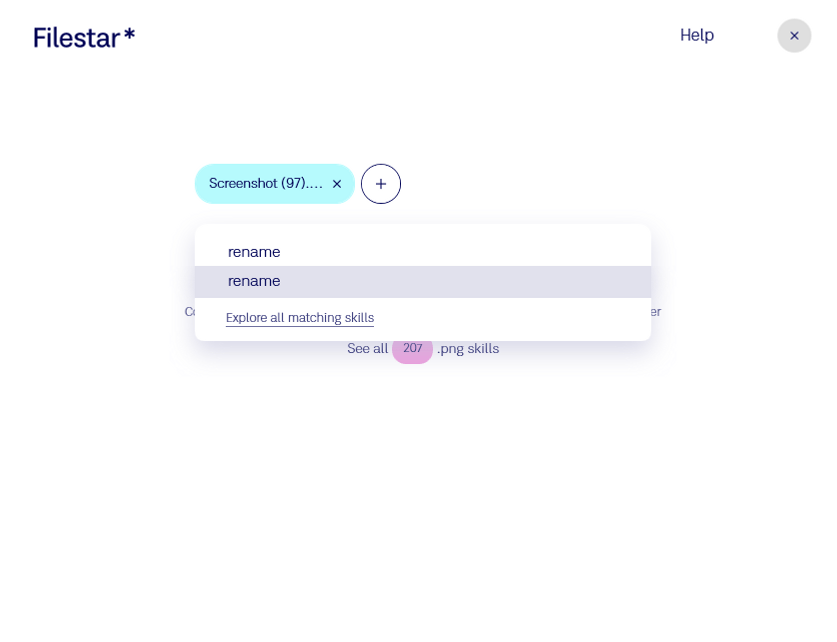
3. 검색창에 rename을 입력하고 해당 항목을 클릭해 주세요.
4. 파일 이름과 확장자를 입력해 주세요.
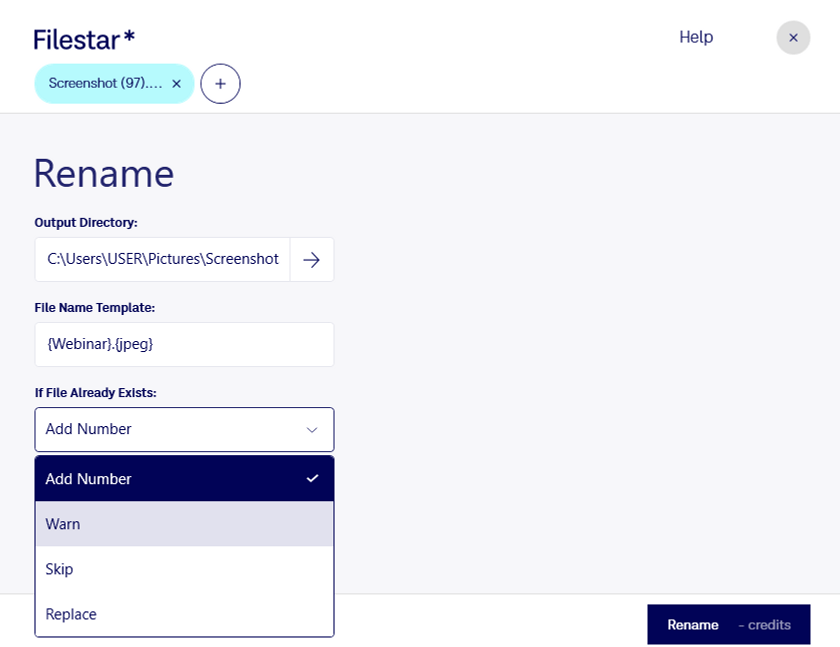
5. 이름 바꾸기를 눌러 주세요.

Windows 7/10에서 파일 이름 일괄 변경하기
Windows 7 이상에서는 여러 파일의 이름을 한꺼번에 바꿀 수 있어요. Windows는 처음 입력한 이름을 모든 파일에 적용하고, 끝에 접미사를 붙여 각 파일을 구분하고 파일 이름이 중복되지 않게 해 줘요.
새 이름이 마음에 들지 않으면 Ctrl+Z를 눌러 작업을 취소해 주세요. 파일 이름이 원래대로 돌아가요.
1. Windows 탐색기를 실행해 주세요. 시작을 클릭하고 모든 프로그램, 보조프로그램을 차례로 가리킨 다음 Windows 탐색기를 클릭해 주세요.
2. 폴더에서 여러 파일을 선택해 주세요.
3. 그런 다음 F2를 눌러 주세요.
4. 새 이름을 입력한 다음 ENTER를 눌러 주세요.
참고: Windows에서 위 단계를 완료하면 파일 하나를 제외한 나머지 파일의 선택 표시가 사라져서, 파일 하나의 이름만 바꾸는 것처럼 보일 수 있어요.