
ISO를 WIM으로 변환하는 방법

최근 업데이트
Windows PC 사용자라면 대부분 ISO와 WIM 이미지 파일 형식을 접해 봤을 거예요. 오늘은 이 형식들이 무엇인지, 어디에 사용하는지, 어떻게 변환하는지 자세히 알아볼게요.
ISO 파일이란?
ISO는 디스크 이미지 파일이에요. 기본적으로 CD, DVD 또는 BD의 모든 내용을 하나의 ISO 파일에 담을 수 있어요. 광학 디스크의 정보를 섹터 단위로 복사해 저장하죠. 그래서 광학 디스크와 동일한 데이터를 저장하는 아카이브 파일이라고 볼 수 있어요.
로봇을 만드는 데 필요한 모든 부품을 담은 상자라고 생각하면 돼요. 부품을 조립해서 로봇을 만들 수 없다면 상자도 부품도 쓸모가 없어요. 하지만 모든 부품을 조립해 실제 장난감을 완성하면 원하는 것을 얻을 수 있죠.
ISO 파일도 마찬가지예요. 파일을 열고 구성 요소를 조합해서 사용할 수 없다면 쓸모가 없어요.
ISO 이미지는 어디에 사용하나요?
주로 용량이 큰 운영 체제와 프로그램을 온라인으로 배포하는 데 사용해요. ISO 형식은 모든 파일을 다운로드 가능한 하나의 파일에 저장할 수 있기 때문이에요. 그런 다음 데이터를 광학 디스크에 구울지, 가상 머신에 마운트할지 선택할 수 있어요.
Windows 10, 8, & 7을 포함한 대부분의 운영 체제는 가상 컴퓨터에 마운트하거나 다른 장치에 압축을 풀 수 있는 ISO 파일 형태로 구매할 수 있어요.
ISO 파일을 CD, DVD, BD 디스크나 USB 드라이브에 굽는 것도 흔히 사용하는 방법이에요.
이제 WIM을 살펴볼게요.
WIM 파일이란?
WIM은 Windows Imaging Format 파일이에요. Windows 운영 체제에서 마운트할 수 있는 디스크 이미지가 들어 있으며, 필요한 파일과 폴더도 모두 포함되어 있어요. ISO 파일과 매우 비슷하지만, 섹터 기반이 아니라 파일 기반이라는 점이 달라요.
Microsoft가 Windows 운영 환경을 배포하기 위해 특별히 개발했어요. 전체 설치를 진행하는 대신 배포 가능한 디스크 이미지 하나를 복사하는 방식으로, 더 빠르고 오류가 적으며 더 간편해요. 또한 WIM 파일은 부팅이 가능해서 새 PC를 켜자마자 Windows 운영 체제를 실행하고 설치를 시작하기가 더 쉬워요.
ISO를 WIM으로 변환하기
ISO 이미지에는 WIM 이미지의 내용을 담을 수 있어요. ISO 파일은 이미지를 더 쉽게 옮길 수 있게 해 주고, WIM 이미지는 Windows 시스템에서 최적의 성능을 내도록 설계되어 있어요.
Filestar를 사용하면 쉽게 ISO를 WIM으로 변환할 수 있어요.
방법은 다음과 같아요.
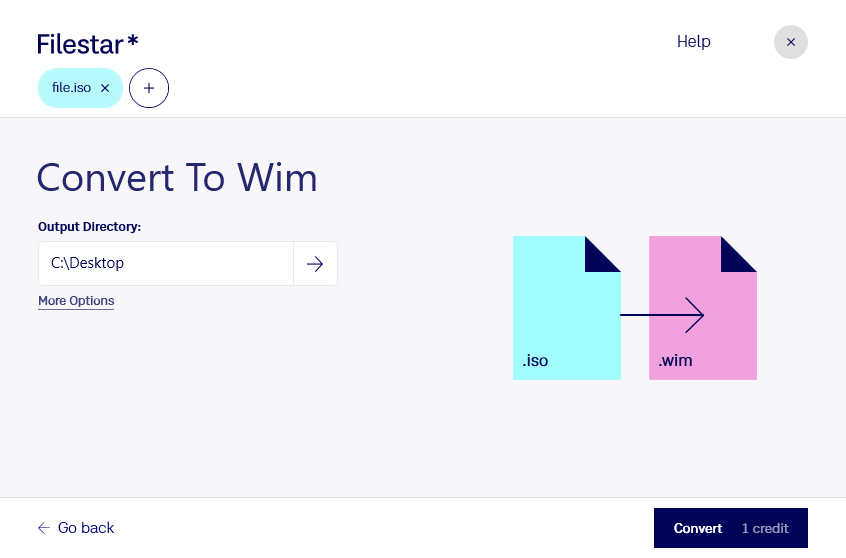
- 최신 버전의 Filestar를 다운로드하고 설치해요.
- 바탕 화면에서 하나 이상의 ISO 파일을 마우스 오른쪽 버튼으로 클릭하고 Convert with Filestar를 선택해요.
- 검색창에 convert to wim을 입력해요.
- Convert를 눌러요.
이제 끝이에요.