

Filestar에서 두 단계로 파일 변환하기

최근 업데이트
10여 년 전만 해도 주고받는 파일 중 상당수가 보내는 사람이나 받는 사람에게 골칫거리였어요. 때로는 양쪽 모두에게 문제가 됐죠. 파일이 너무 크거나, 파일을 여는 기기에서 지원하지 않는 형식이었기 때문이에요. 오랫동안 우리는 저장 공간을 많이 차지하는 이미지, 음악, 동영상 파일을 다뤄야 했어요. 이런 파일을 업로드하거나 다운로드하려면 충분한 대역폭과 시간까지 확보해야 했죠. 오늘날의 디지털 세상에서는 파일 변환 도구가 이런 문제를 해결해 줘요.
그러던 중 개발자들은 복잡하고 혼란스러운 파일 환경을 활용하기 시작했어요. 매우 비싼 파일 변환 솔루션을 내놓았고, 기업들은 이를 구매할 수밖에 없었어요. 얼마 지나지 않아 웹사이트에서도 유료 또는 무료로 온라인 변환 서비스를 제공하기 시작했어요. 문제는 대다수 사이트가 바이러스, 애드웨어, 불필요한 소프트웨어, 악성 소프트웨어로 가득했다는 점이에요.
이런 파일 변환 수요가 가져온 가장 좋은 변화는 어떤 유형의 파일이든 수백 가지 형식으로 변환할 수 있는, 믿을 만하고 가격도 매우 합리적인 사이트가 등장했다는 거예요. 게다가 파일 손상이나 애드웨어도 없었어요.
Filestar는 이런 앱 중 하나예요. 파일을 공유하기 쉽고, 일관성과 보안을 유지하기에 적합한 형식으로 변환할 수 있어요. 자동 일괄 파일 변환에 더해, 이제는 두 단계 변환도 할 수 있어요.
예를 들어 Word 문서를 PDF로 변환해 다른 사람과 공유한 다음, 고품질 출판을 위해 TIFF로 변환하고 싶다고 해 볼게요. 방법은 다음과 같아요.
Word를 PDF로, PDF를 TIFF로 변환하기
먼저 최신 버전의 Filestar를 다운로드해요.
그다음 아래 순서대로 Word를 PDF로 변환해요:
1. 바탕 화면에서 하나 이상의 Docx 파일을 마우스 오른쪽 버튼으로 클릭하고 convert with Filestar를 선택해요.
2. 검색창에 convert to pdf를 입력해요.
3. Convert를 눌러요.
변환이 끝나도 Filestar 앱을 종료하지 마세요. Start Over 버튼을 눌러요
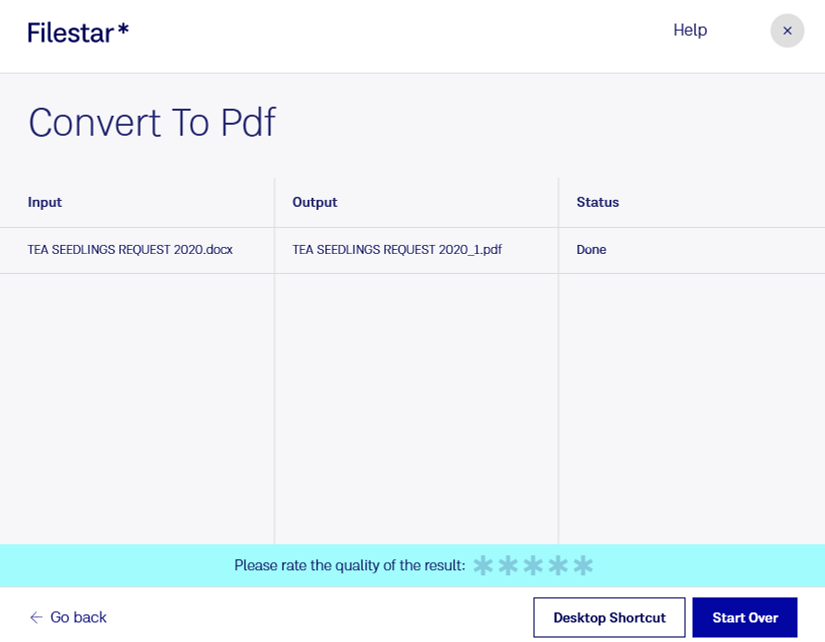
그다음 파일을 업로드하고 PDF를 TIFF로 변환해요
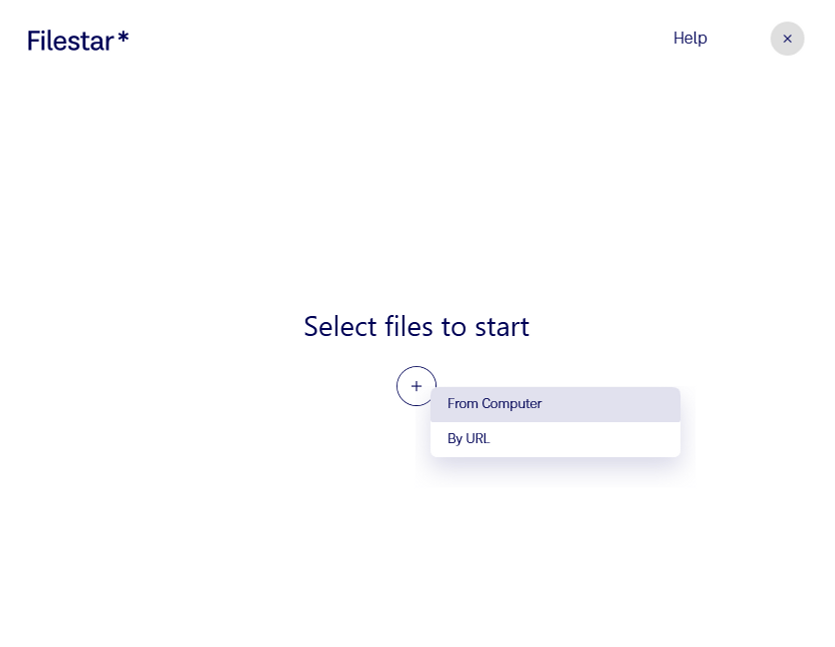
이게 전부예요.
Filestar에서는 앱 안에서 클릭해 방금 변환한 파일을 다시 다른 형식으로 변환할 수 있어요.
heic를 jpg로 변환한 다음 pdf로 변환하는 것도 문제없어요.
두 단계 파일 변환을 활용할 준비가 되셨나요?