

EXIF 데이터 확인, 활용 및 삭제 방법

최근 업데이트
모든 디지털 사진에는 어떤 카메라로 촬영했든 이미지에 일부 데이터가 포함되어 있어요. 이 데이터를 EXIF 데이터라고 해요. 일부 웹사이트에서는 카메라 브랜드, 노출 설정 등 유용한 이미지 정보를 보여 줘요. 이 정보는 사진가가 어떤 도구를 사용하고 어떻게 사진을 촬영했는지 알려 주기 때문에 중요해요. 그럼 바로 EXIF 데이터를 자세히 살펴보고 이미지에서 삭제하는 방법도 알아볼게요.
EXIF 데이터란 무엇인가요?
예전에는 사진가들이 펜과 종이를 가지고 다니며 조리개, 날짜, 셔터 속도 같은 정보를 기록했어요. 사진을 많이 찍으면 각 기록이 어떤 사진에 해당하는지 맞추기가 어려웠어요. 하지만 초보 사진가가 자신의 실수에서 배우려면 이 방법밖에 없었어요. 번거로웠겠죠?
기술이 발전하면서 이제 카메라가 사진가를 대신해 이 모든 정보를 기록할 수 있어요. 이 정보는 EXIF 데이터로 저장돼요. EXIF(Exchangeable Image File Format, 교환 이미지 파일 형식) 데이터는 카메라가 기록한 이미지의 모든 세부 정보를 담고 있어요. 셔터 속도, 최대 조리개, ISO, 화이트 밸런스, 카메라 모델, 초점 거리, 플래시 모드, 측광 모드, 장비 일련번호 등 다양한 정보가 포함될 수 있어요.
초보자뿐 아니라 전문 사진가에게도 유용해요. 특정 사진이 어떻게 만들어졌는지 세부 정보를 확인할 수 있거든요. 이 정보는 실제 이미지의 일부가 아니므로 웹 브라우저에서 사진을 볼 때는 보이지 않아요. 대신 파일 자체에 저장되어 있으며, 일부 이미지 뷰어나 Lightroom 같은 사진 편집 도구에서만 데이터를 확인하고 추출할 수 있어요.
다만 일부 사진가는 자신의 스타일과 작품을 보호하기 위해 이 데이터를 삭제하기도 해요. 웹사이트의 원활한 트래픽 처리를 위해 삭제하는 경우도 있어요(EXIF 데이터는 이미지 용량을 늘려요). 또 EXIF 파일을 암호화해서 권한이 있는 사람만 접근하도록 할 수도 있어요.
EXIF 데이터 확인 방법
이 데이터는 여러 방법으로 확인할 수 있어요.
첫째, 사진을 촬영한 직후 카메라 화면에서 세부 정보를 확인할 수 있어요. 카메라 설정을 살펴보며 해당 항목을 찾아보세요. EXIF 데이터를 확인하는 자세한 단계는 카메라 설명서에서 볼 수 있어요.
둘째, EXIF 데이터 뷰어 앱을 사용할 수 있어요. 대부분의 이미지 편집 소프트웨어에는 EXIF 데이터를 확인하는 기능이 있어요.
마지막으로, 컴퓨터의 파일 시스템에서도 이미지의 EXIF 데이터를 확인할 수 있어요. PC에서는 파일 탐색기로 이미지가 있는 위치를 열고, EXIF 데이터를 확인할 파일을 마우스 오른쪽 버튼으로 클릭하세요. 팝업 창이 열리면 속성을 클릭한 다음 자세히를 선택하세요. 그러면 화면에 EXIF 데이터가 표시돼요.
Mac에서는 미리보기로 이미지를 여세요. 도구를 클릭한 다음 속성 보기를 선택하고, EXIF 탭을 누르세요.
Firefox에서는 EXIF Viewer 부가 기능을 설치하세요. Chrome에서는 EXIF Quick View 부가 기능을 사용하세요.
EXIF 데이터 활용 방법
EXIF 데이터는 사진을 이해하고 서로 비교하는 데 사용돼요. EXIF 데이터의 렌즈 정보를 보면 어떤 초점 거리를 사용하면 좋을지 알 수 있어요.
서로 다른 두 사진의 조리개 설정을 비교하면 피사계 심도를 더 잘 이해할 수 있어요. 또 같은 이미지를 서로 다른 ISO 설정으로 촬영해 보면 디지털 노이즈가 너무 많은지 판단하는 데 도움이 돼요.
EXIF 데이터를 활용하면 새로운 장비를 시험해 보고, 기초부터 전문가 수준까지 실력을 키울 수 있어요.
사진에서 EXIF 데이터를 삭제하는 방법
EXIF 데이터는 두 가지 방법으로 삭제할 수 있어요.
카메라에서는 기록할 EXIF 데이터의 설정을 바꾸거나 아예 기록하지 않도록 설정할 수 있어요.
컴퓨터로 이미지를 옮긴 뒤에도 EXIF 데이터를 삭제할 수 있어요. PC에서 사진을 마우스 오른쪽 버튼으로 클릭하고 속성 > 자세히를 선택하세요. 팝업 창이 나타나면 하단의 속성 및 개인 정보 제거를 클릭한 다음 확인을 누르세요.
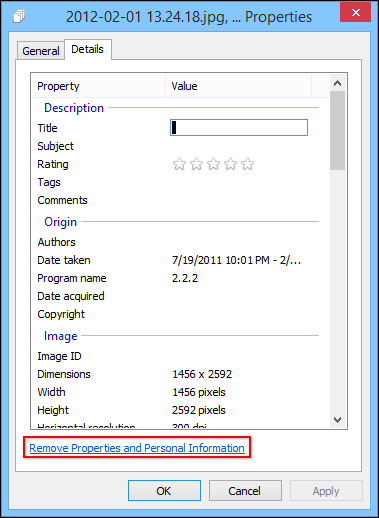
이미지 출처: How-to-Geek
Mac 노트북에서는 미리보기로 EXIF 데이터를 삭제할 이미지를 여세요. 도구 > 속성 보기를 클릭하고, ‘i’ 탭을 선택한 다음 EXIF 옵션을 선택해서 데이터를 삭제하세요.