

AVIF 형식 사용 방법

최근 업데이트
AV1 Image File Format, 줄여서 AVIF는 AV1으로 압축한 정지 이미지와 애니메이션 이미지를 HEIF 파일 형식으로 저장하기 위한 규격이에요. 쉽게 말해 압축률이 매우 높은 이미지 형식이에요. AV1은 로열티가 없는 동영상 코딩 형식으로, 미디어 압축의 다음 단계로 주목받고 있어요.
이 형식은 Alliance가 Google, Cisco, Xiph.org와 협력해 개발했어요. 오픈 소스이면서 로열티가 없는 이미지 형식을 만들기 위해 탄생했어요.
동영상 스트리밍 대기업인 Netflix도 현재 AV1을 사용하고 있어요. 압축된 파일 크기 대비 이미지 품질이 JPEG, PNG는 물론 비교적 새로운 Webp 이미지 형식보다도 뛰어나기 때문이에요.
AVIF는 현재 여러 기술적 이점을 갖추고 있어 다른 형식이 따라오기 어려우며, 고품질 압축의 다음 단계로 여겨지고 있어요. 로열티가 없어 도입 비용이 훨씬 낮고, 개선도 더 빠르게 이루어질 수 있어요.
2019년 2월에 AVIF 버전 1.0.0이 출시되고 승인됐어요. 이후 실제 서비스에 사용되고 있어요. “높은 동적 범위”와 “넓은 색 영역” 같은 기능을 지원해, 고품질 이미지 압축 형식 중 기술적으로 가장 앞서 있어요. HDR과 넓은 색 영역은 사람들이 요즘 “초고화질”이라고 부르는 사진과 동영상의 특성과 비슷해요.
AVIF 형식 사용 방법
AVIF는 압축 과정에서 화질 손실이 매우 적은 고품질 압축 사진을 만드는 데 사용해요. 압축된 사진은 원본 크기의 사진보다 인터넷에서 다운로드하는 데 걸리는 시간이 짧으면서도 같은 수준의 화질을 유지해야 해요.
페이지 로딩 시간을 줄이고, 저장 공간을 더 효율적으로 활용할 수 있게 하며, 인터넷 속도가 느린 지역에서도 웹 페이지에 접근할 수 있게 해줘요.
현재 대부분의 웹 브라우저는 이 이미지 형식을 지원하지 않아요. Chrome, Firefox, Explorer에서는 이 형식의 이미지를 다운로드할 수 없어요. 하지만 동영상 디코딩에는 계속 사용되고 있어요. Microsoft, Netflix, Google을 비롯한 여러 기업이 현재도 이 형식을 사용하고 개발하며 개선하고 있어요.
AVIF는 웹 개발에 사용할 수 있어요. 2020년 8월 25일 기준으로 Chrome 85에서 AVIF를 지원하며, Firefox 80에서는 기능 플래그를 통해 활성화할 수 있어요.
AVIF 형식은 모든 이미지 코덱을 지원하고 손실 압축과 무손실 압축 모두 가능해 매우 유연해요. 알파 채널(UI와 디자인 요소의 투명도)을 사용할 수 있고, 연속된 애니메이션 프레임을 저장할 수도 있어요. 용량이 작고 화질이 높은 애니메이션 GIF를 떠올리면 돼요.
AVIF가 아직 모든 환경에서 지원되는 것은 아니지만, HTML의 picture 이미지 요소를 통해 이 형식을 사용할 수 있어요. 브라우저가 (picture)를 전혀 지원하지 않으면 기본 이미지가 대신 표시돼요.
다른 형식과 비교한 AVIF의 장점
- 투명도, HDR, 넓은 색 영역을 지원해요.
- 특히 낮은 비트레이트에서 가능한 최고 수준의 압축률을 제공해요.
- 로열티가 없는 형식으로 만들어져 도입과 사용이 훨씬 쉬워져요.
- Google, Netflix, Amazon, Microsoft 등 여러 대형 기술 기업의 지원과 자원을 바탕으로 개발돼요.
AVIF 변환 방법
AVIF는 그 어떤 형식보다 이미지 압축의 세계를 바꿀 잠재력이 크지만, 그 잠재력을 완전히 실현하기까지는 아직 갈 길이 멀어요.
Filestar를 사용하면 이 새로운 형식을 100개 이상의 파일 형식으로 변환할 수 있어요. 모든 주요 브라우저가 이 형식을 지원하기 전까지는 파일을 보려면 파일 변환 도구가 필요해요. Filestar를 사용하면 WebP, GIF, JPEG, PNG 같은 인기 형식으로 순식간에 변환할 수 있어요. 방법은 다음과 같아요.
AVIF를 JPEG로 변환하기
- 최신 버전의 Filestar를 다운로드하고 설치하세요.
- 바탕 화면에서 하나 이상의 Avif 파일을 마우스 오른쪽 버튼으로 클릭하고 Convert with Filestar를 선택하세요.
- 검색창에 convert to jpeg를 입력하세요.
- Convert를 누르세요.
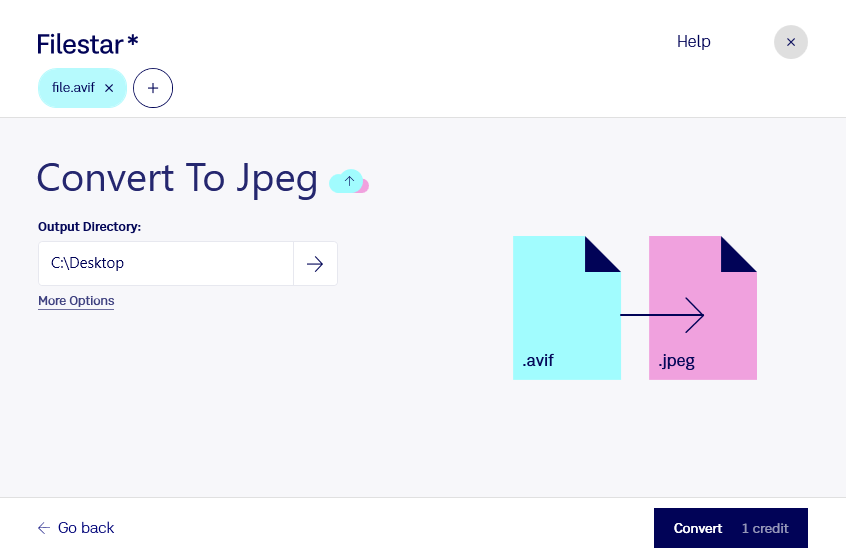
이 단계를 따라 AVIF를 원하는 형식으로 변환할 수 있어요.