
AutoHotkey와 Filestar로 모든 파일 변환하기

Niels Bosma
최근 업데이트
AutoHotkey는 Windows에서 널리 쓰이는 자동화 도구예요. Filestar CLI와 함께 사용하면 간단한 키 입력만으로 파일을 변환할 수 있어요.
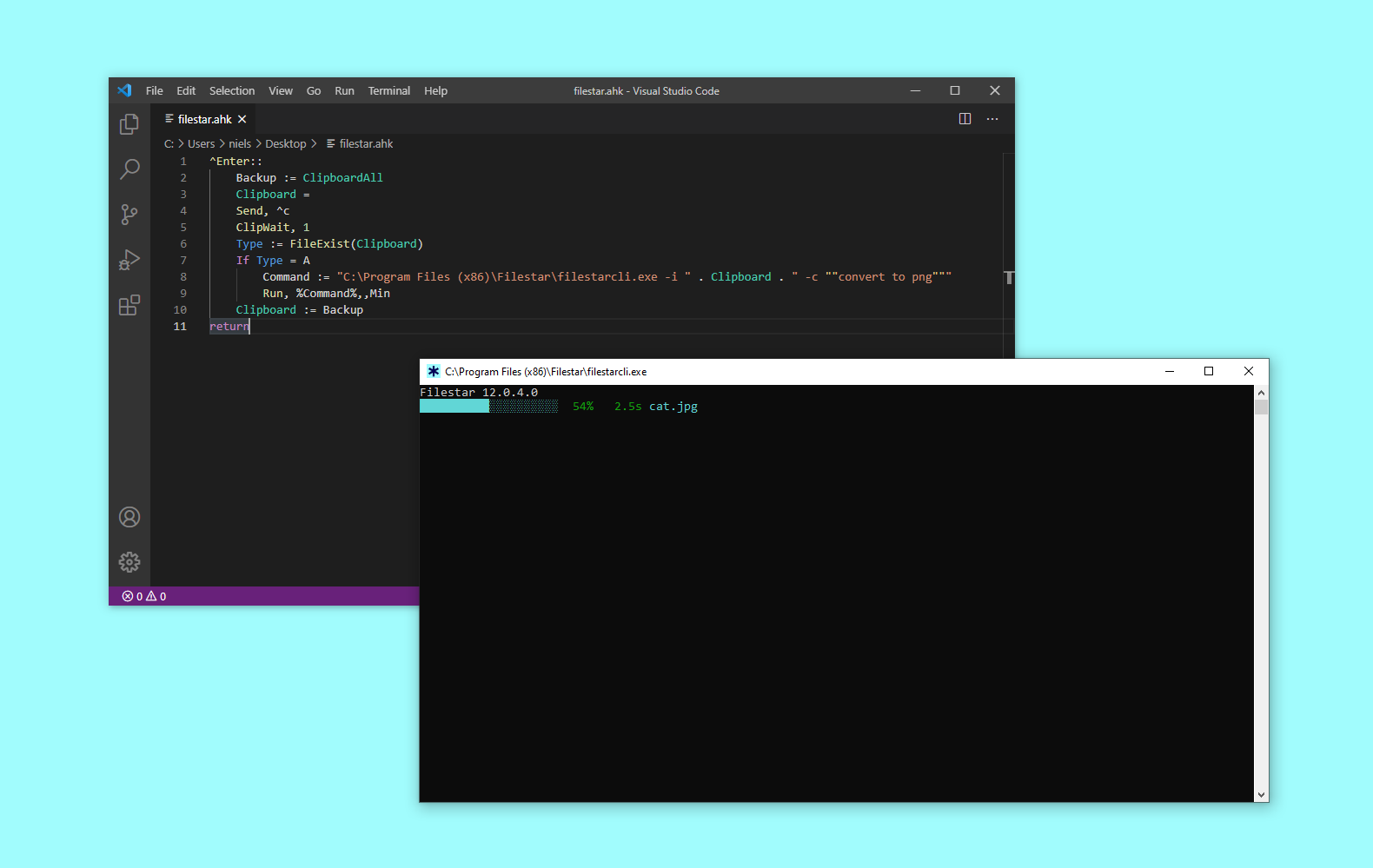
아래 예제에서는 파일을 선택한 다음 CTRL+ENTER를 눌러 PNG 형식으로 변환하는 단축키를 설정하는 방법을 보여드려요. PNG로 변환할 수 있는 파일이라면 모두 사용할 수 있어요.
- AutoHotkey와 Filestar를 설치하세요.
- 아래 코드를 넣어 .ahk 파일(예: myhotkeys.ahk)을 만드세요.
- .ahk 파일을 두 번 클릭하세요. 이제 단축키가 활성화돼요.
- 바탕 화면에 파일(예: .jpg 파일)을 놓고 한 번 클릭해 선택하세요.
- 이제 CTRL+ENTER를 누르세요.
- Filestar가 파일을 PNG로 변환하고 같은 폴더에 저장해요.
^Enter::
    Backup := ClipboardAll
    Clipboard =
    Send, ^c
    ClipWait, 1
    If FileExist(Clipboard)
    {
        Command := "C:\Program Files (x86)\Filestar\filestarcli.exe -i """ . Clipboard . """ -c ""convert to png"""
        Run, %Command%,,Min
    }
    Clipboard := Backup
return
작동 방식
^Enter::...return은 단축키를 지정해요. 여기서 ^는 Ctrl, Enter는 Enter를 뜻해요. 다른 단축키를 사용하고 싶다면 변경하세요.Backup := ClipboardAll은 클립보드에 저장된 모든 데이터를 백업해요.Clipboard =는 클립보드를 비워요.Send, ^c는 CTRL+C 키를 누르는 동작을 실행해 선택한 파일을 클립보드에 복사해요.ClipWait, 1은 클립보드에 데이터가 들어올 때까지 최대 1초 동안 기다려요.If Type = FileExist(Clipboard)는 클립보드의 내용이 실제 파일을 가리키는지 확인해요.Command := "C:\\\\Program Files (x86)\\\\Filestar\\\\filestarcli.exe -i """ . Clipboard . """ -c ""convert to png"""는 실행할 filestarcli 명령줄이에요. 다른 명령을 실행하려면 -c 매개변수를 변경하세요. filestarcli.exe 경로가 Filestar를 설치한 위치와 일치하는지도 확인하세요.Run, %Command%,,Min은%Command%변수에 저장된 명령줄을 실행해요.Min은 최소화된 상태로 실행한다는 뜻이에요. Filestar 창을 전혀 표시하고 싶지 않다면Hide로 변경하세요.Clipboard := Backup은 원래 클립보드 데이터를 복원해요.